
Topic 1 - Creating a Data Connection With SharePoint List
| Author |  Henry Nguyen IMIC Henry Nguyen IMIC |
|---|---|
| Status | Published |
| Category | ArchitectureGuideTech Spec |
| Last edited time | |
| Date | |
| henry.nguyen@imic.edu.vn | |
| Phone | 0912688283 |
| Truy cập hệ thống: | https://make.powerapps.com/ |
| URL | https://imic296.sharepoint.com/ |
🎯 Mục tiêu chủ đề:
Sau khi hoàn thành chủ đề này, học viên sẽ:
- Hiểu được vai trò của SharePoint List trong việc lưu trữ và quản lý dữ liệu.
- Biết cách tạo kết nối giữa Power Apps và SharePoint List.
- Có thể hiển thị và thao tác dữ liệu SharePoint List trong ứng dụng Power Apps.
1. Giới thiệu tổng quan
Trong Power Apps, SharePoint List là một trong những nguồn dữ liệu phổ biến nhất được sử dụng để xây dựng các ứng dụng doanh nghiệp. Việc kết nối giữa Power Apps với SharePoint giúp người dùng:
- Dễ dàng truy xuất, hiển thị và chỉnh sửa dữ liệu.
- Xây dựng các ứng dụng tương tác trên nền dữ liệu đã có sẵn của tổ chức.
2. Tại sao nên dùng SharePoint List?
- Lưu trữ dữ liệu dạng bảng có cấu trúc.
- Hỗ trợ phân quyền truy cập theo người dùng.
- Tích hợp sâu với Microsoft 365 (Teams, OneDrive, Power Automate...).
- Tự động hóa quy trình dễ dàng thông qua Power Automate.
3. Các bước tạo kết nối dữ liệu với SharePoint List
3.1. Chuẩn bị SharePoint List
- Tạo sẵn danh sách (List) trong SharePoint Online (ví dụ:
Customers,Products,Orders...).
3.2. Tạo ứng dụng Power Apps
- Vào Power Apps Studio → chọn Canvas app → chọn layout (phone/tablet).
3.3. Kết nối tới SharePoint
- Trong ứng dụng, chọn tab Data → bấm + Add data → chọn SharePoint.
- Nhập URL site SharePoint → chọn danh sách cần kết nối.
- Dữ liệu từ SharePoint List sẽ được thêm vào ứng dụng như một Data Source.
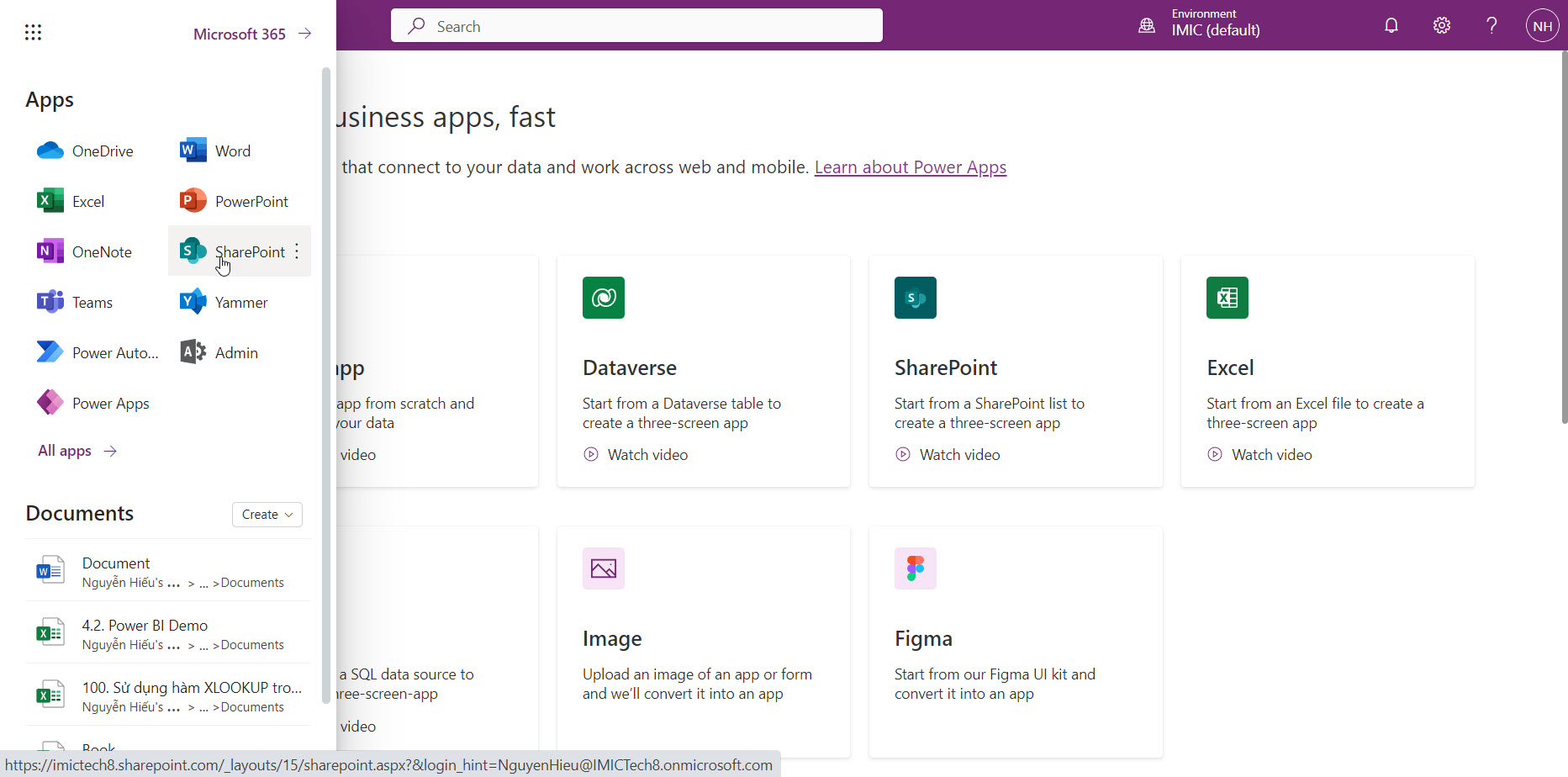
4. Hình ảnh các bước thực hiện
- Bước 1: Truy cập trang Sharepoint tại cửa sổ của Power Apps
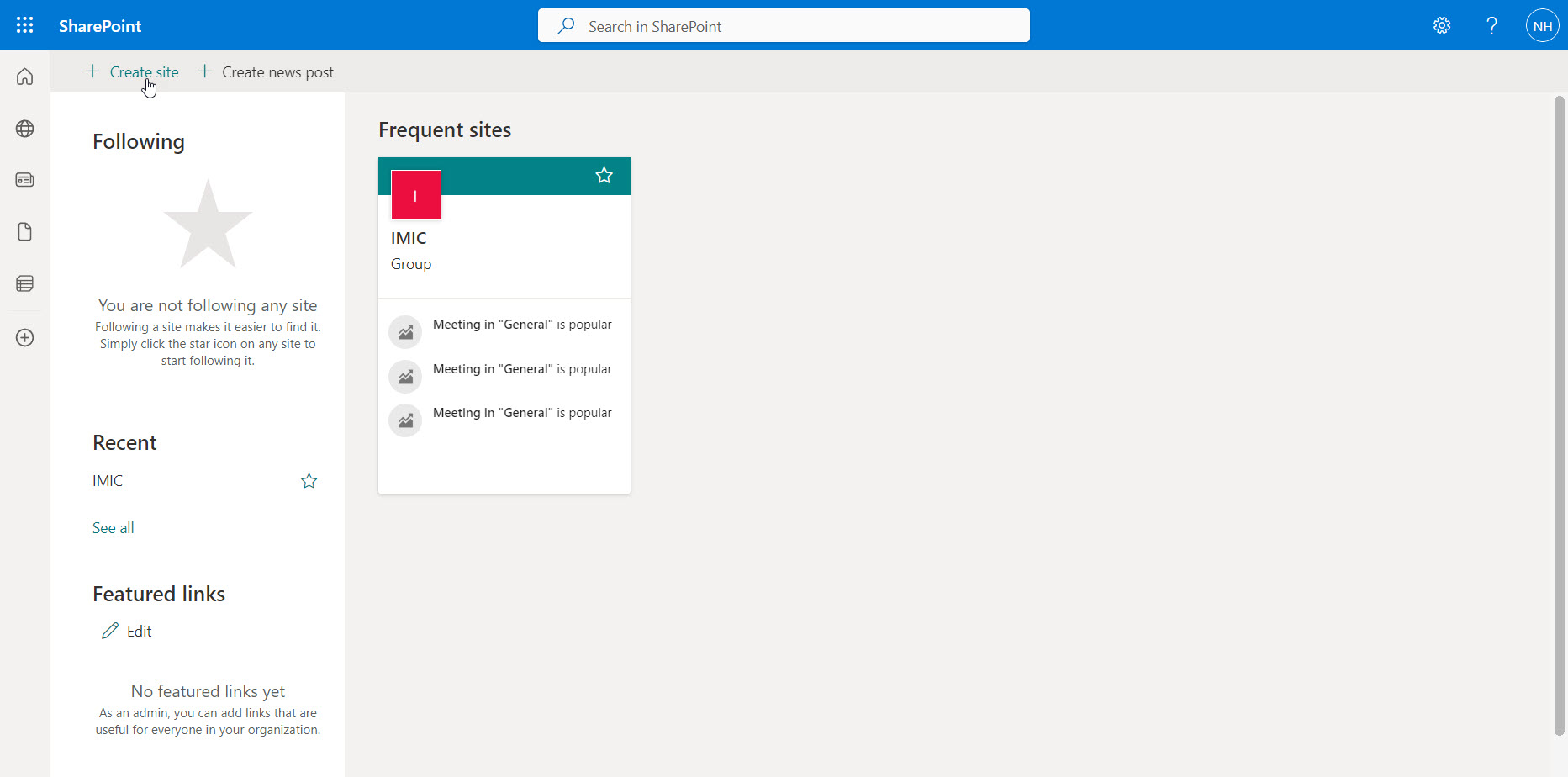
- Bước 2: Bấm vào mục Create Site khi muốn tạo ra Site (tùy chọn vì còn phụ thuộc vào tài khoản có quyền để tạo Site hay không)
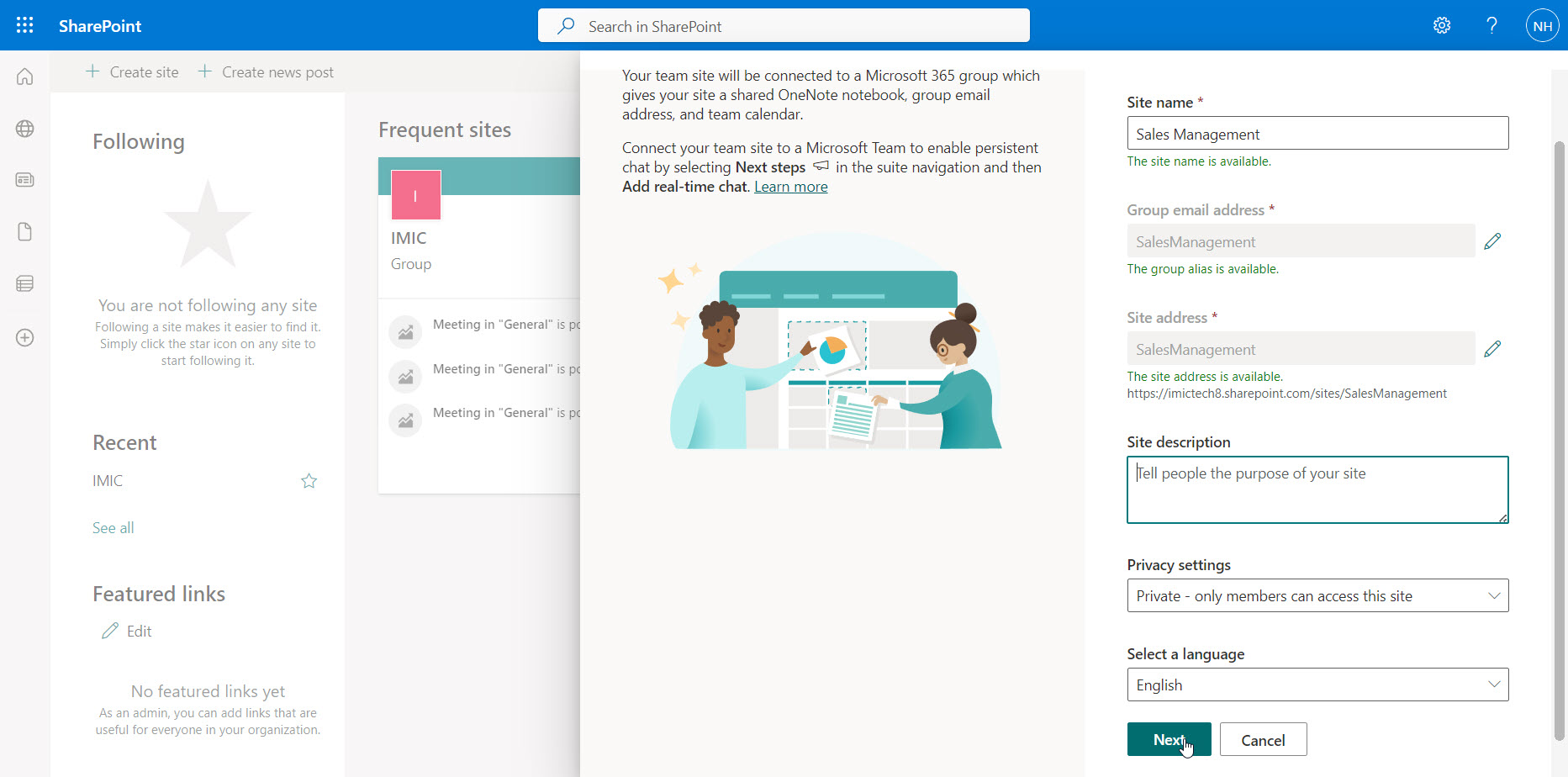
- Bước 3: Nhập thông tin cho Site
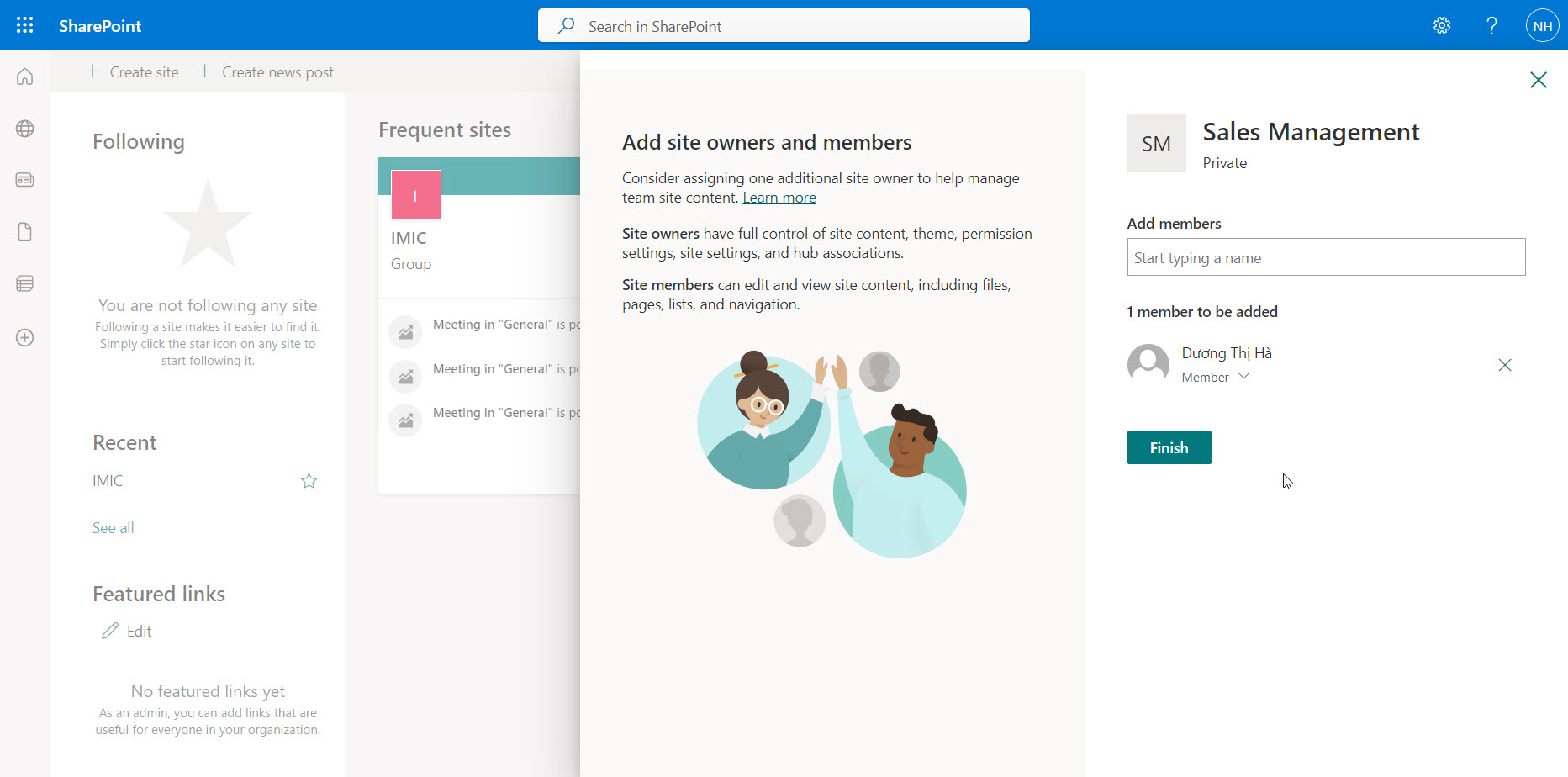
- Bước 4: Thêm các thành viên vào Site
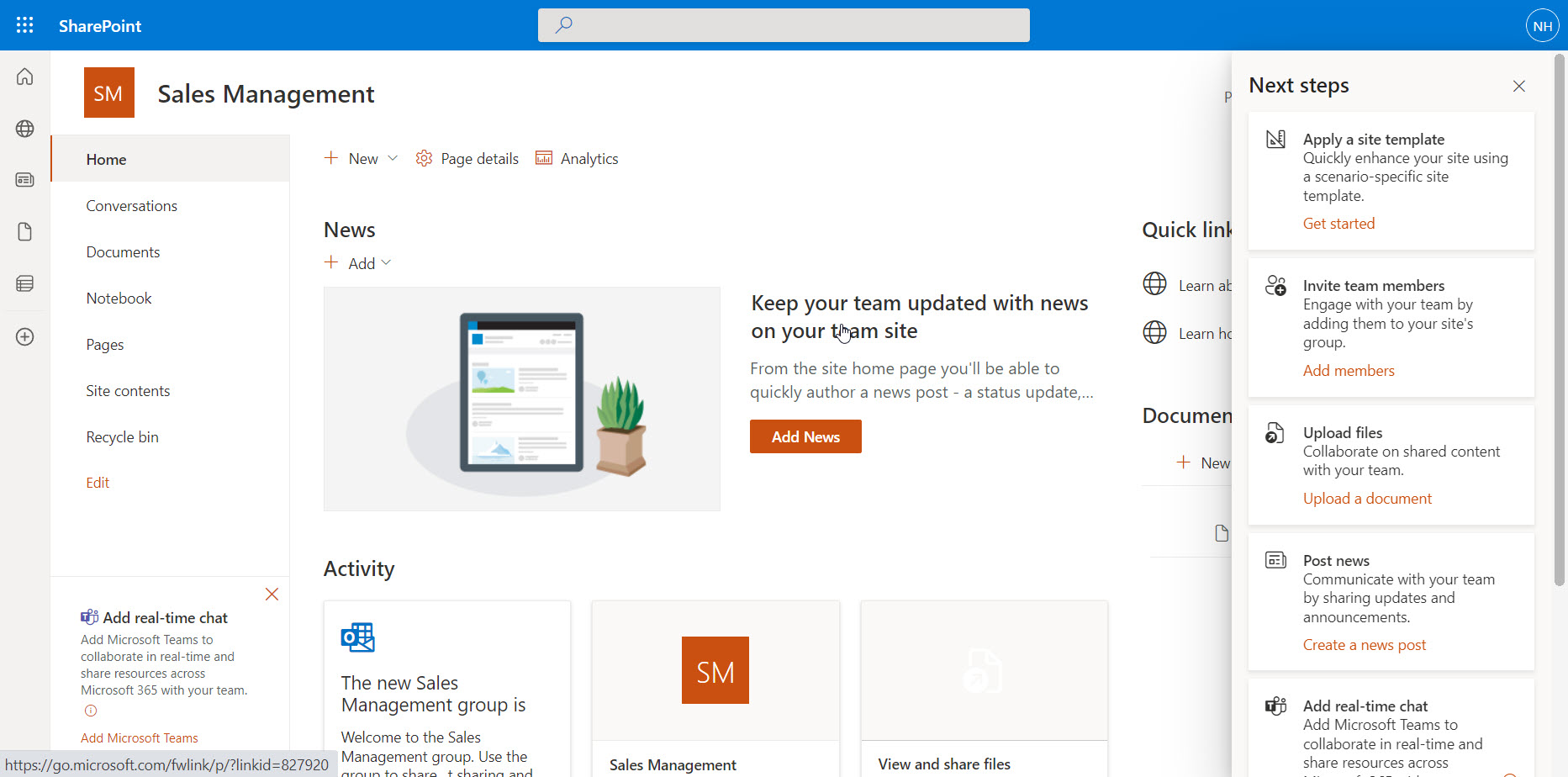
- Bước 5: Trang thông tin Sharepoint đã tạo thành công
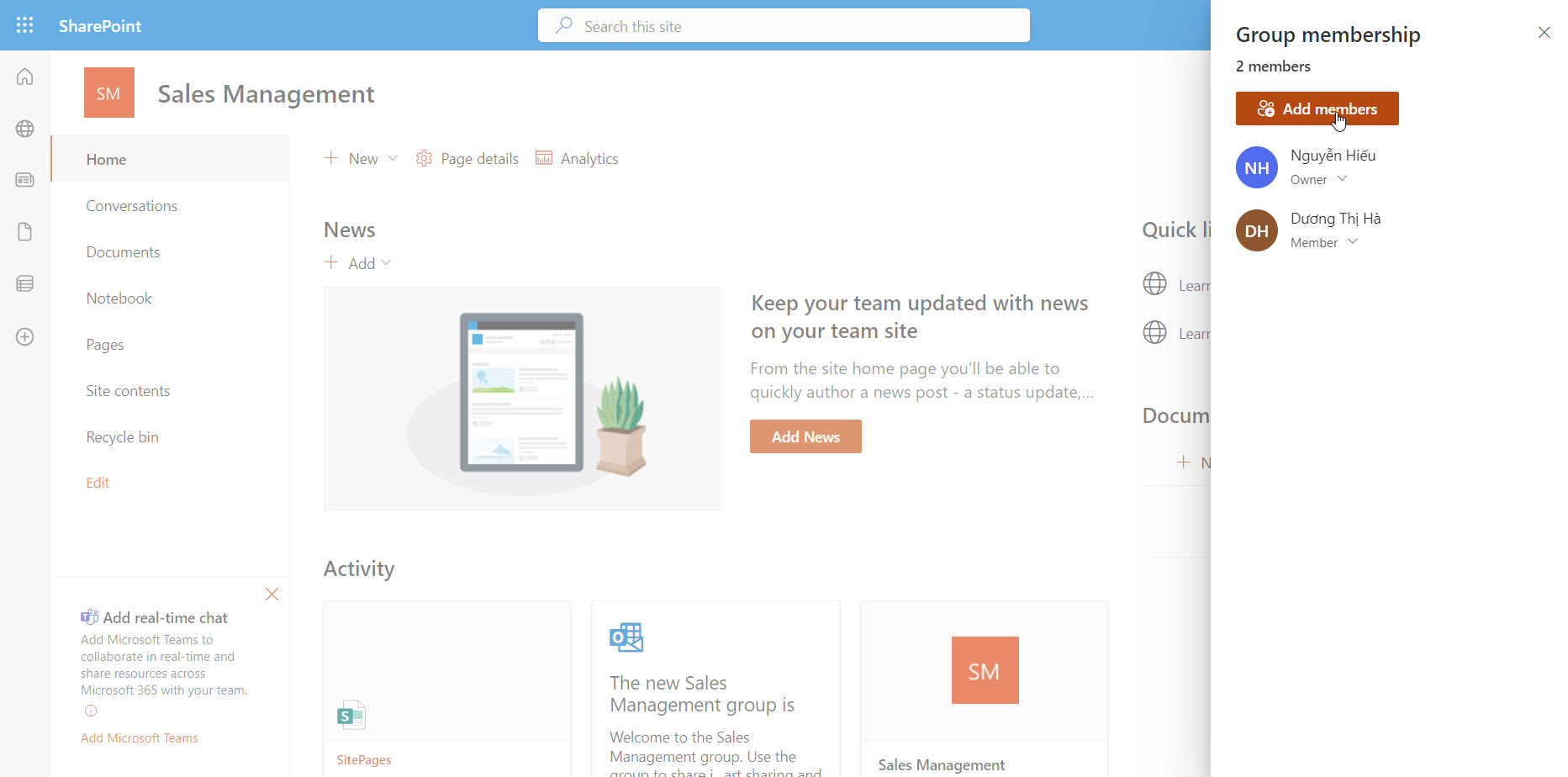
- Bước 6: Có thể thêm các Member khi cần
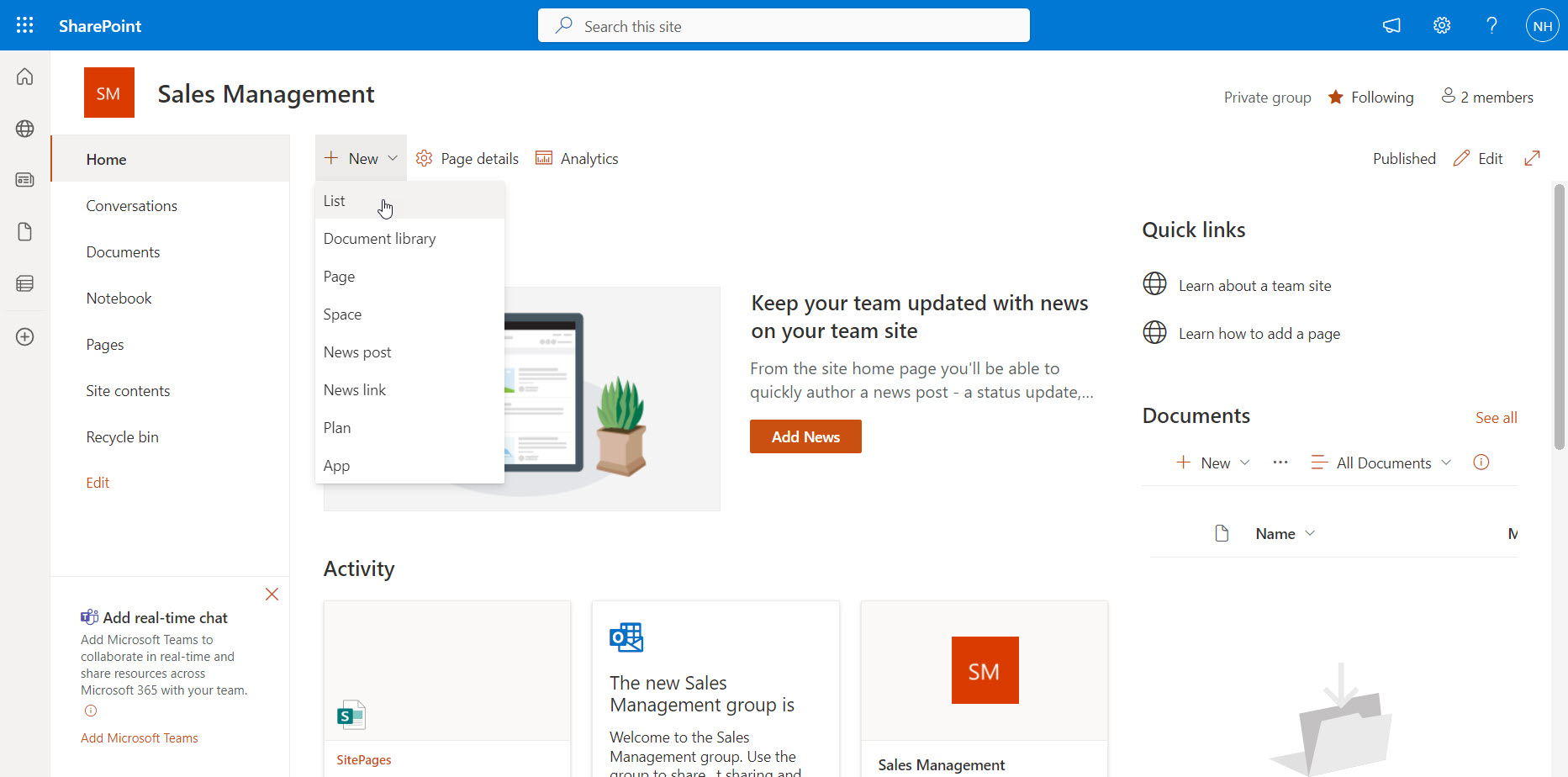
- Bước 7: Bấm chức năng New ⇒ chọn List
- Bước 8: Tùy chọn tạo ra List gồm:
- Create from blank:
- List: Tạo ra 1 danh sách trống, chủ động thêm các thành phần theo ý muốn 1 cách dễ dàng.
- Form: Tạo ra 1 danh sách trống, đi kèm với thiết kế biểu mẫu form nhập liệu.
- Gallery: Tạo ra 1 danh sách trống, đi kèm với 1 Gallery nhập liệu có phần thể hiện hình ảnh (phù hợp với dữ liệu có hình ảnh)
- Calendar: Tạo ra 1 danh sách trống, đi kèm với 1 biểu mẫu lịch Calendar để thuận tiện hơn khi nhập dữ liệu về thời gian trong từng ngày.
- Board: Tạo ra 1 danh sách trống, đi kèm với các bảng thuận tiện cho việc kéo thả.
- Import From:
- Excel: Tạo ra danh sách từ file Excel đã có sẵn
- CSV: Tạo ra danh sách từ file CSV đã có sẵn
- Existing list: Chọn danh sách đã tồn tại
- Templates:
- From Microsoft: Có thể chọn các mẫu dữ liệu mà hãng cung cấp sẵn, sẽ thật hữu ích khi bài toán của bạn phù hợp với mẫu có sẵn ở đây.
- Create from blank:

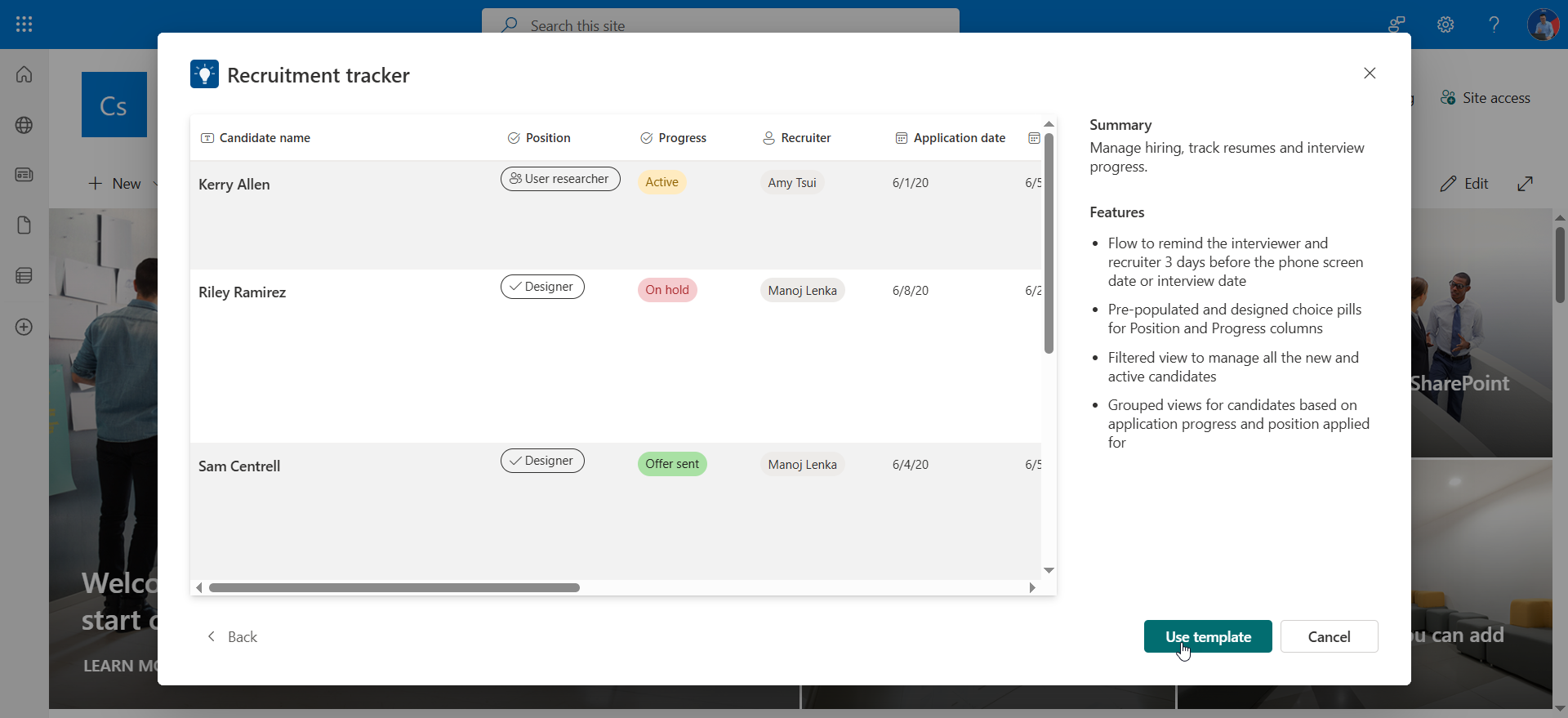
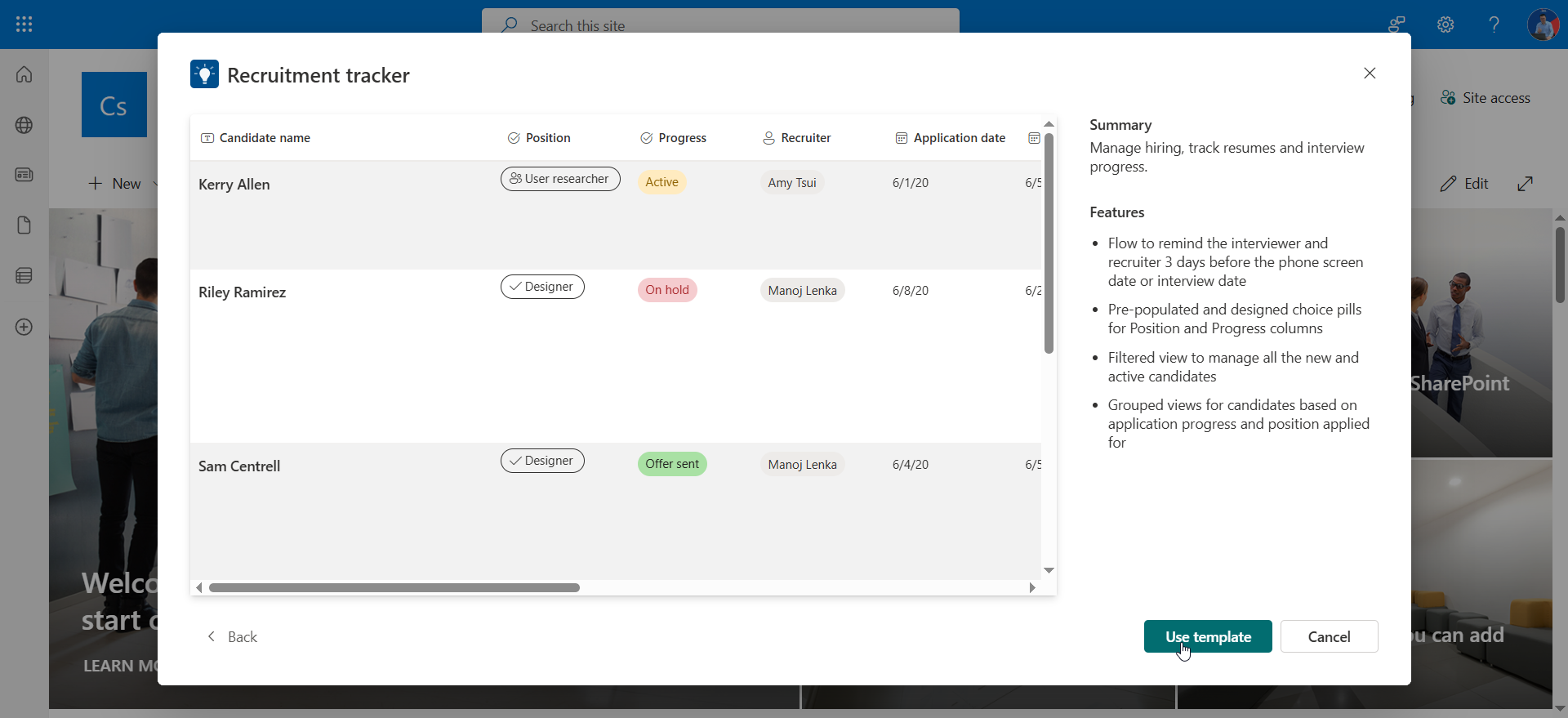
- Bước 9: Chọn 1 mẫu templates có sẵn
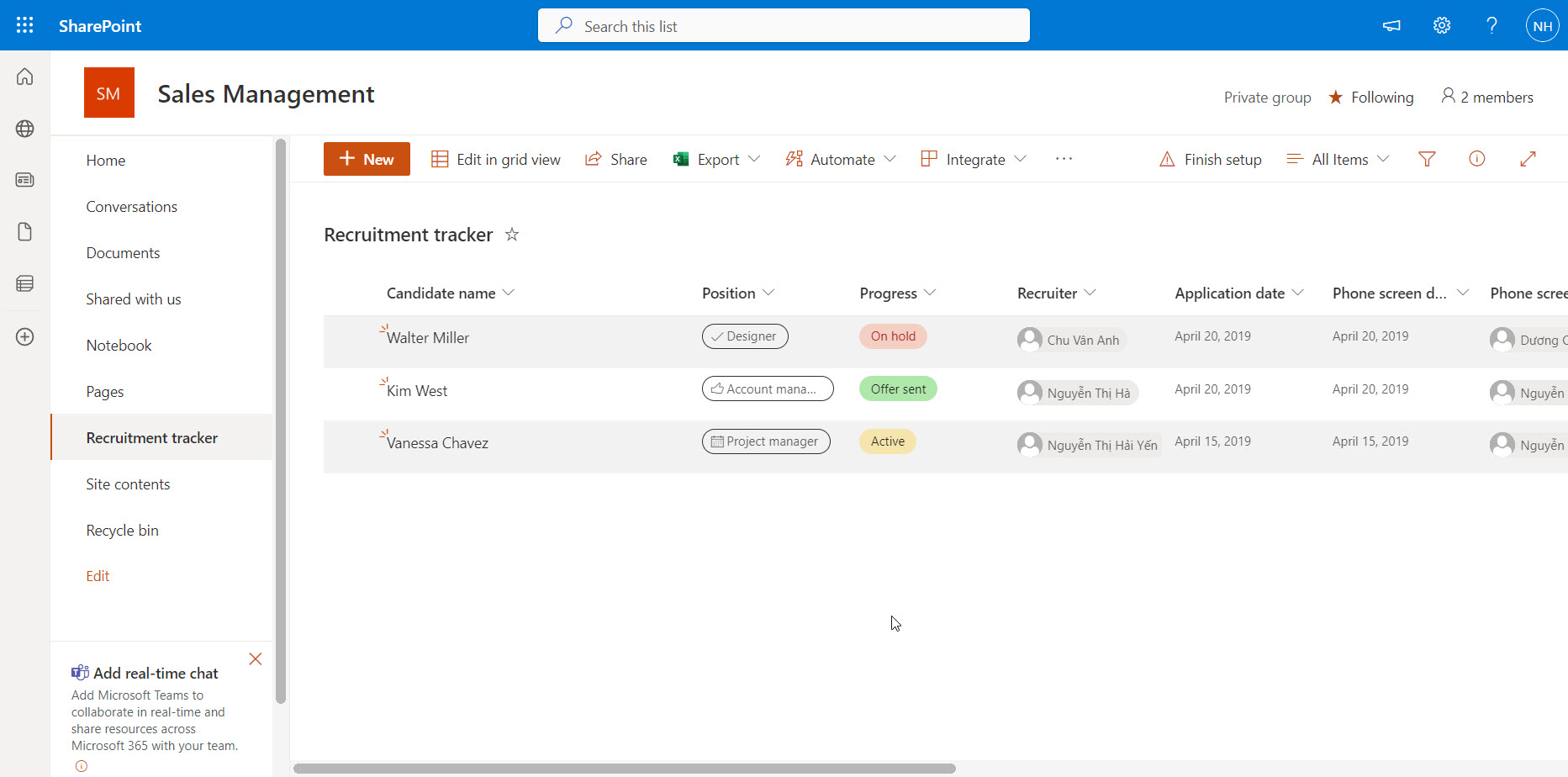
- Bước 10: Xem cấu trúc dữ liệu của List theo templates đã chọn sẵn
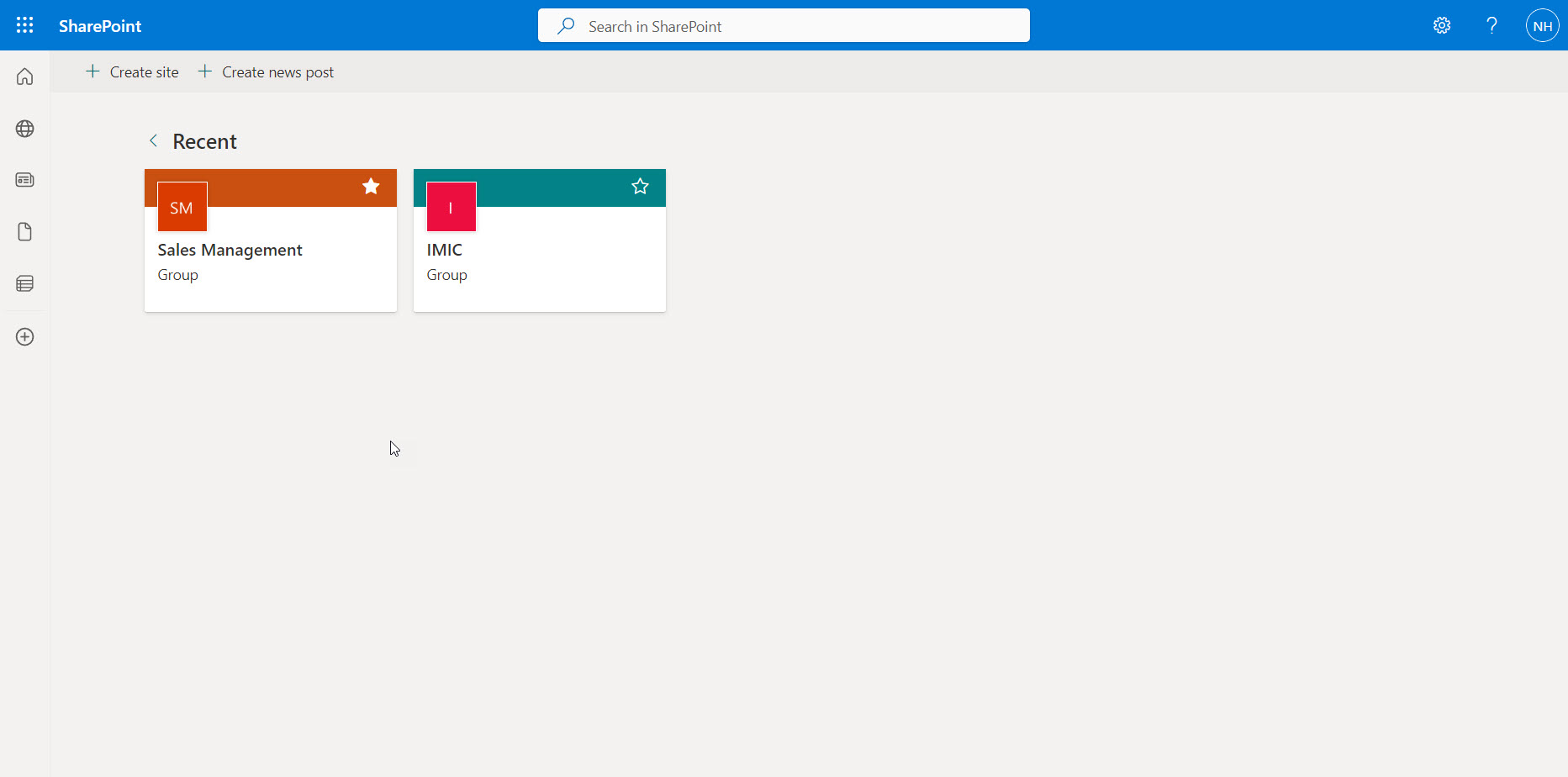
- Bước 11: Site đã tạo thành công
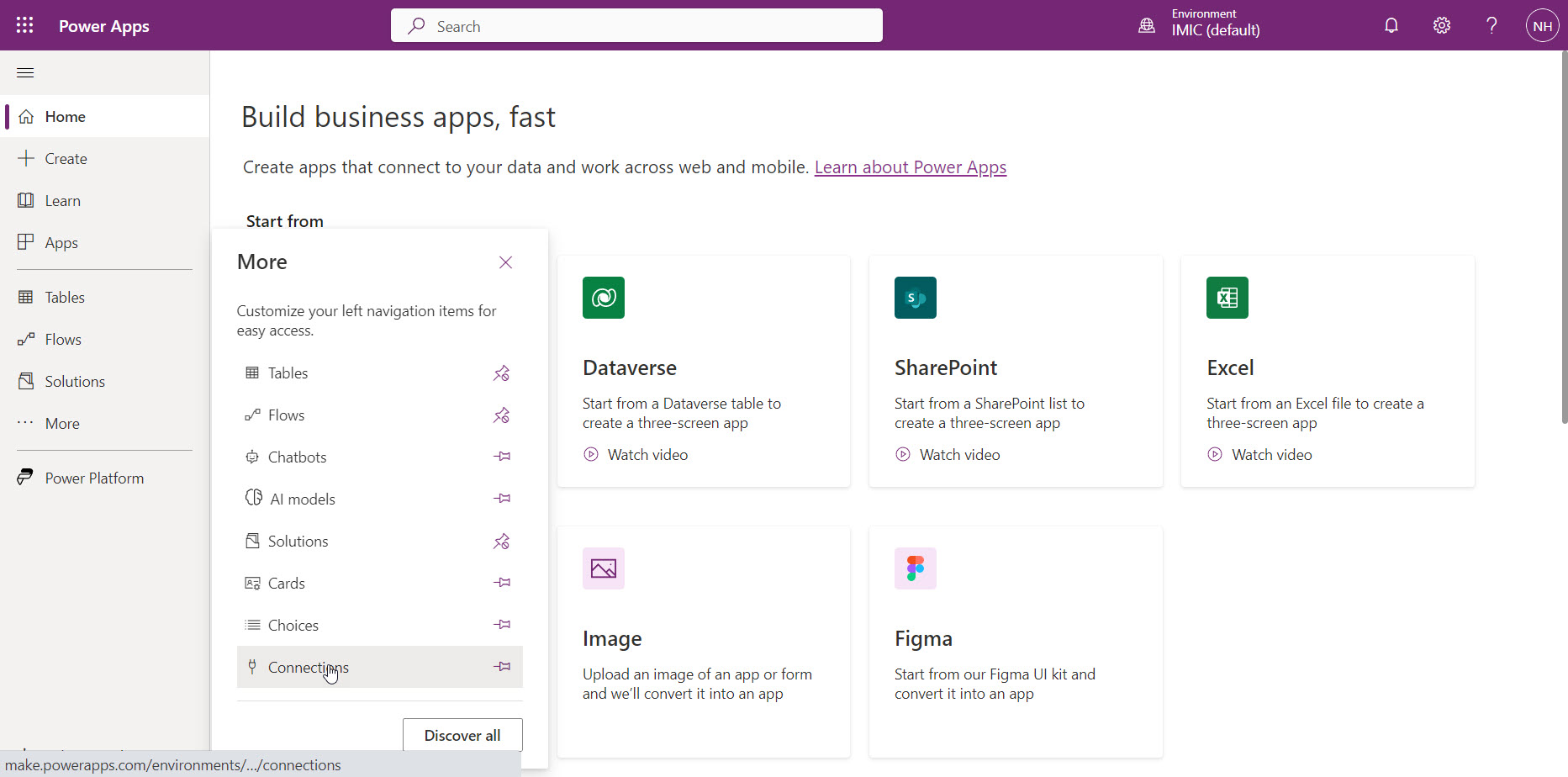
- Bước 12: Chọn Connections để kết nối tới Sharepoint List trong Power Apps
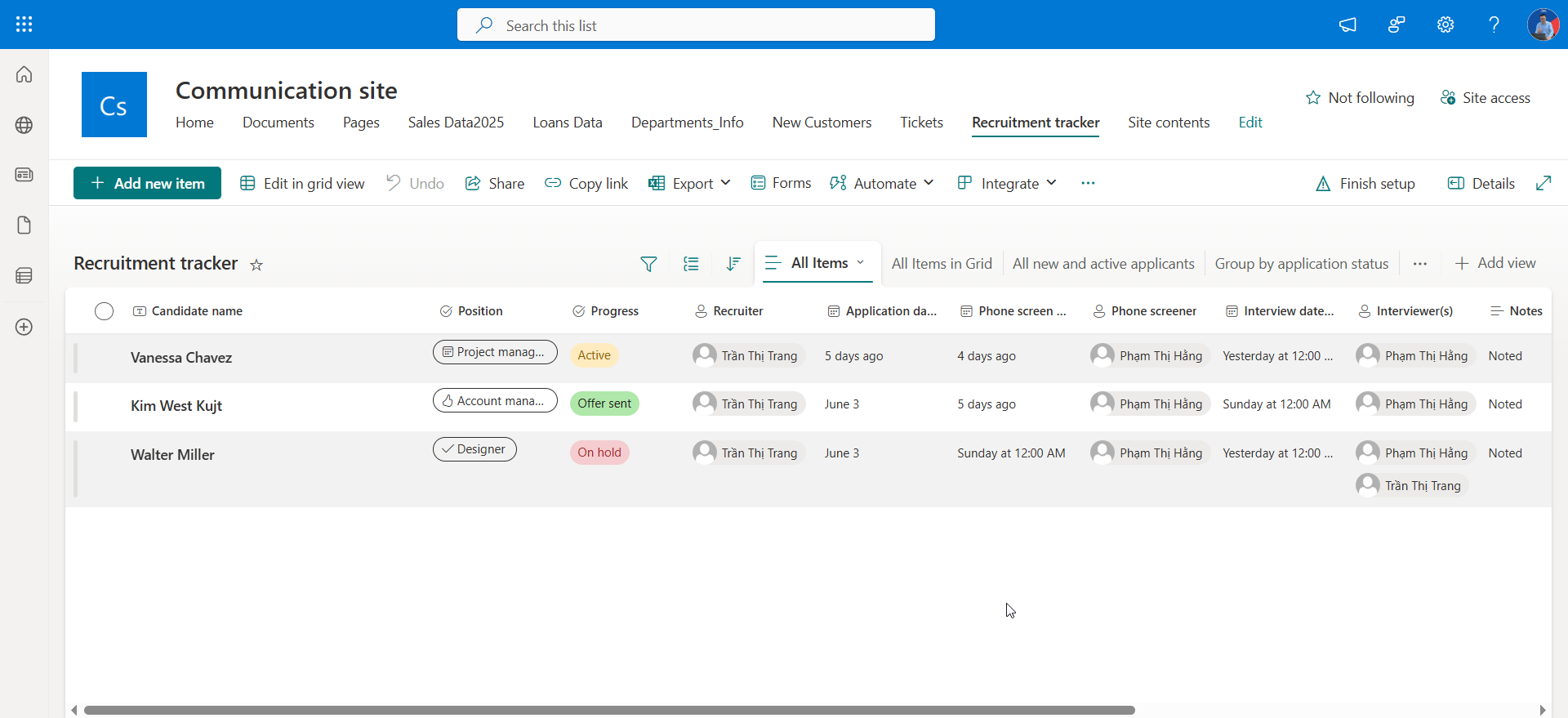
Recruitment tracker
| Candidate name | Position | Progress | Recruiter | Application date | Phone screen date | Phone screener | Interview date | Interviewer(s) | Notes |
|---|---|---|---|---|---|---|---|---|---|
| Walter Miller | Designer | On hold | tranthitrang@IMIC296.onmicrosoft.com | phamthihang@IMIC296.onmicrosoft.com | phamthihang@IMIC296.onmicrosoft.com | Noted | |||
| Kim West Kujt | Account manager | Offer sent | tranthitrang@IMIC296.onmicrosoft.com | phamthihang@IMIC296.onmicrosoft.com | phamthihang@IMIC296.onmicrosoft.com | Noted | |||
| Vanessa Chavez | Project manager | Active | tranthitrang@IMIC296.onmicrosoft.com | phamthihang@IMIC296.onmicrosoft.com | phamthihang@IMIC296.onmicrosoft.com | Noted |
Lưu ý:
- Các bảng dữ liệu khi được tạo ra trên Sharepoint thì hãng sẽ tự động thêm vào một số cột như:
- Modified ⇒ Date and Time
- Created ⇒ Date and Time
- Created By ⇒ Person or Group
- Modified By ⇒ Person or Group
- Có thể kiếm tra thông tin ở tính năng List Settings