
Hướng dẫn cài đặt Ubuntu 22.04 LTS bằng USB để học Embedded Linux
Hướng dẫn bạn cài đặt ubuntu bằng USB (tối thiểu 10Gb)
Bước 1 - Tải file ubuntu iso
Bạn cần tải về bộ cài Ubuntu 22.04 LTS bằng cách mở trình duyệt và gõ vào từ khóa Ubuntu 22.04 download hoặc truy cập trang: releases.ubuntu.com/jammy
Bước 2 - Tải về Rufus
- Truy cập trang:
https://rufus.ie/en/#download
- Tải về công cụ tạo USB Boot để cài đặt ubuntu
Bước 3 - Tạo USB Boot ubuntu
- Chạy công cụ
Rufus→ bấmSelectđể chọn fileubuntu-22.04.5-desktop-amd64
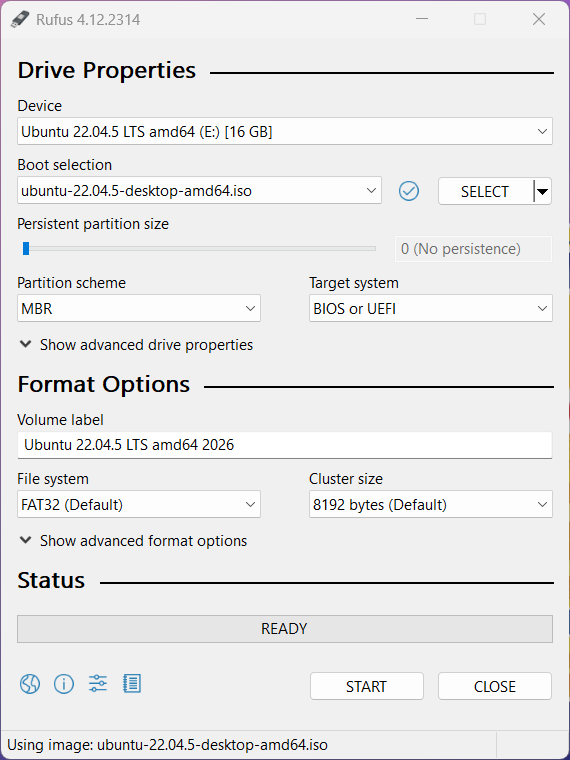
Bước 4 - Giải nén file ISO và copy vào USB
- Tiến hành giải nén file ISO:
ubuntu-22.04.5-desktop-amd64
- Copy toàn bộ các file đã giải nén → đưa vào USB.
Bước 5 - Quản lý ổ đĩa
Vào trình quản lý ổ đĩa trên windows để kiểm tra dung lượng và tiến hành chia tách phân vùng dành cho Ubuntu
- Chuột phải trên windows → Chọn Disk Management
Bước 6 - Chia phân vùng
Sử dụng chức năng Shrink Volume để chia phân vùng
- Chia 1 phân vùng dành cho cài đặt
Ubuntu 22.04và các tài nguyên cần thiết cho việc học và làm dự án Nhúng Linux với dung lượng tối thiểu 100GB (Build Yocto: 56GB).
Bước 7 - Khởi động máy tính
- Khởi động lại máy tính
Bước 8 - Thiết lập boot menu BIOS
- Nhiệm vụ tiếp theo khi khởi động là cần vào được
boot menu→ mỗi máy sử dụng phím khác nhau → trên máy của mình là F12
Bước 9 - Cài đặt ubuntu ở chế độ Safe graphics
- Chọn
Ubuntu (Safe Graphics)→ để bắt đầu cài đặt.
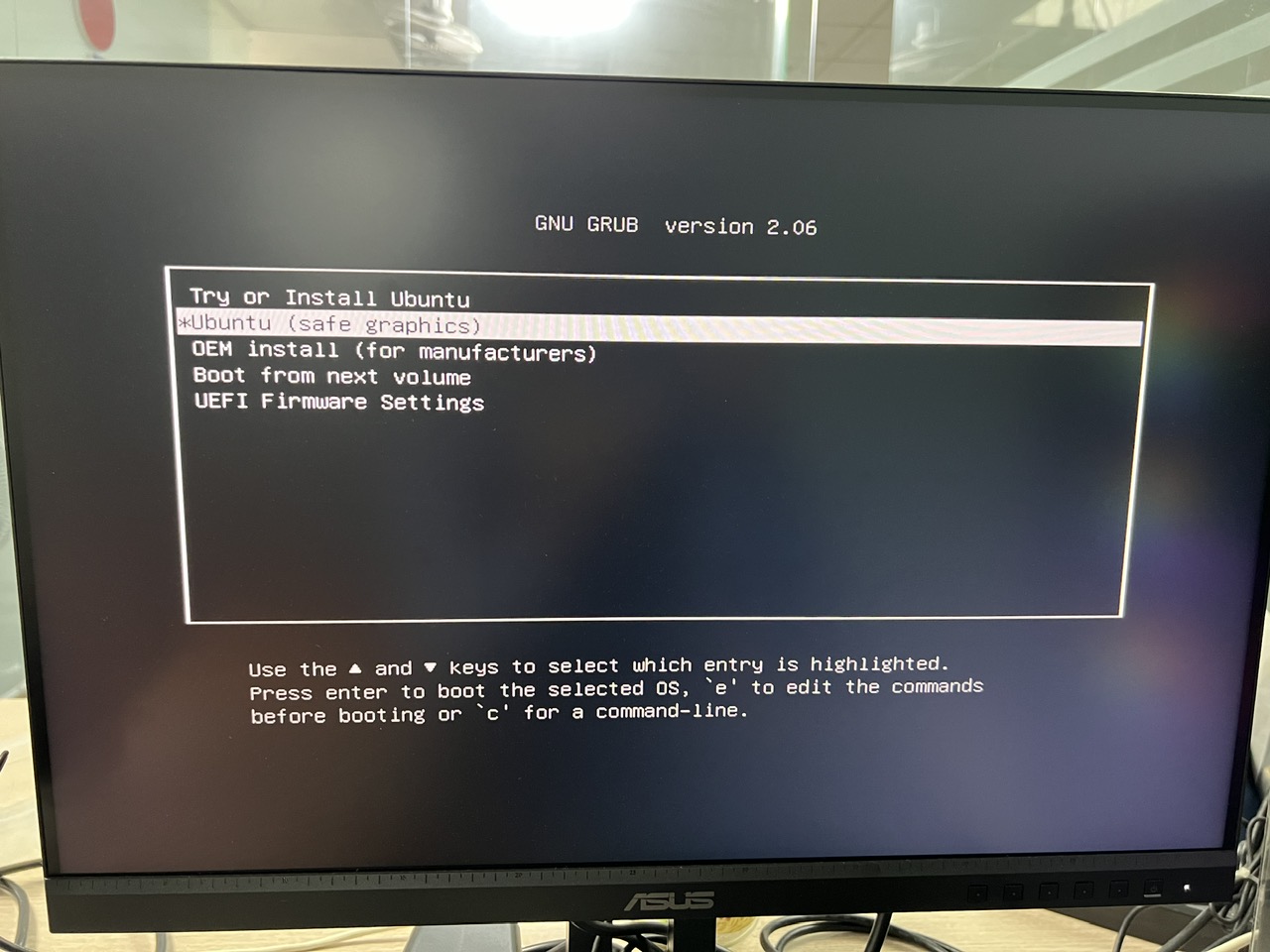
Bước 10 - Kích hoạt cài đặt
- Bấm nút
Install Ubuntuđể chạy tiến trình cài đặt
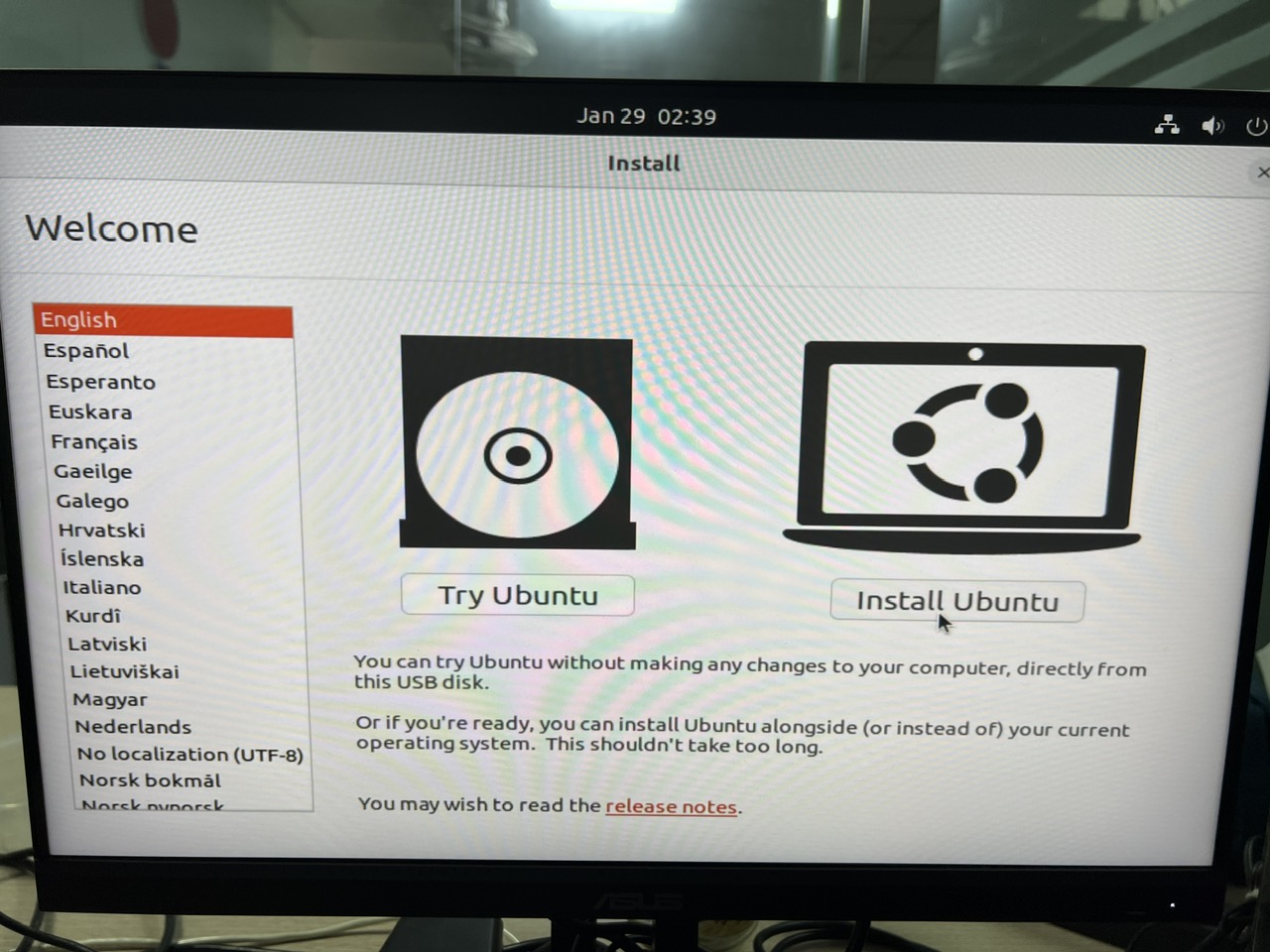
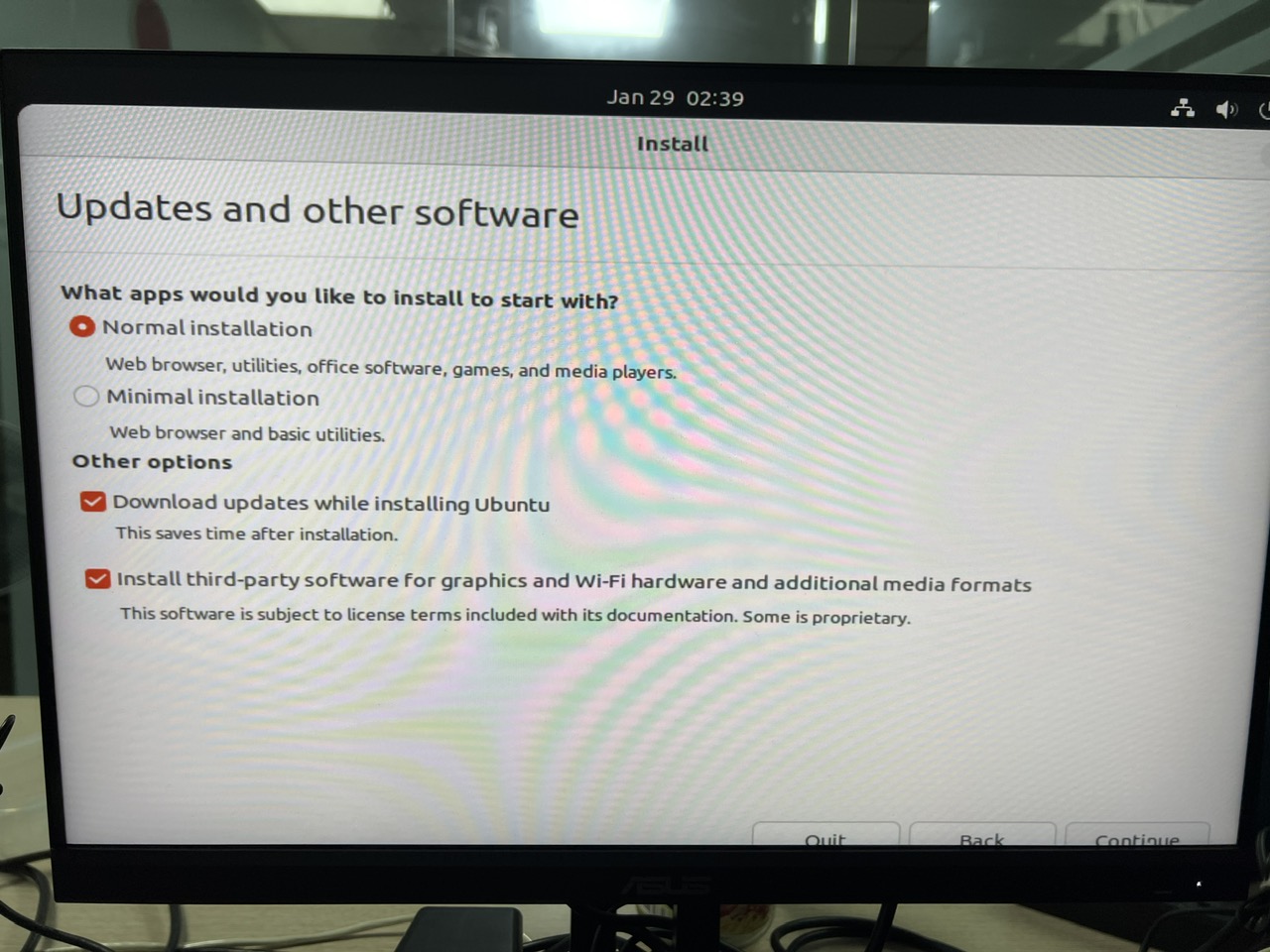
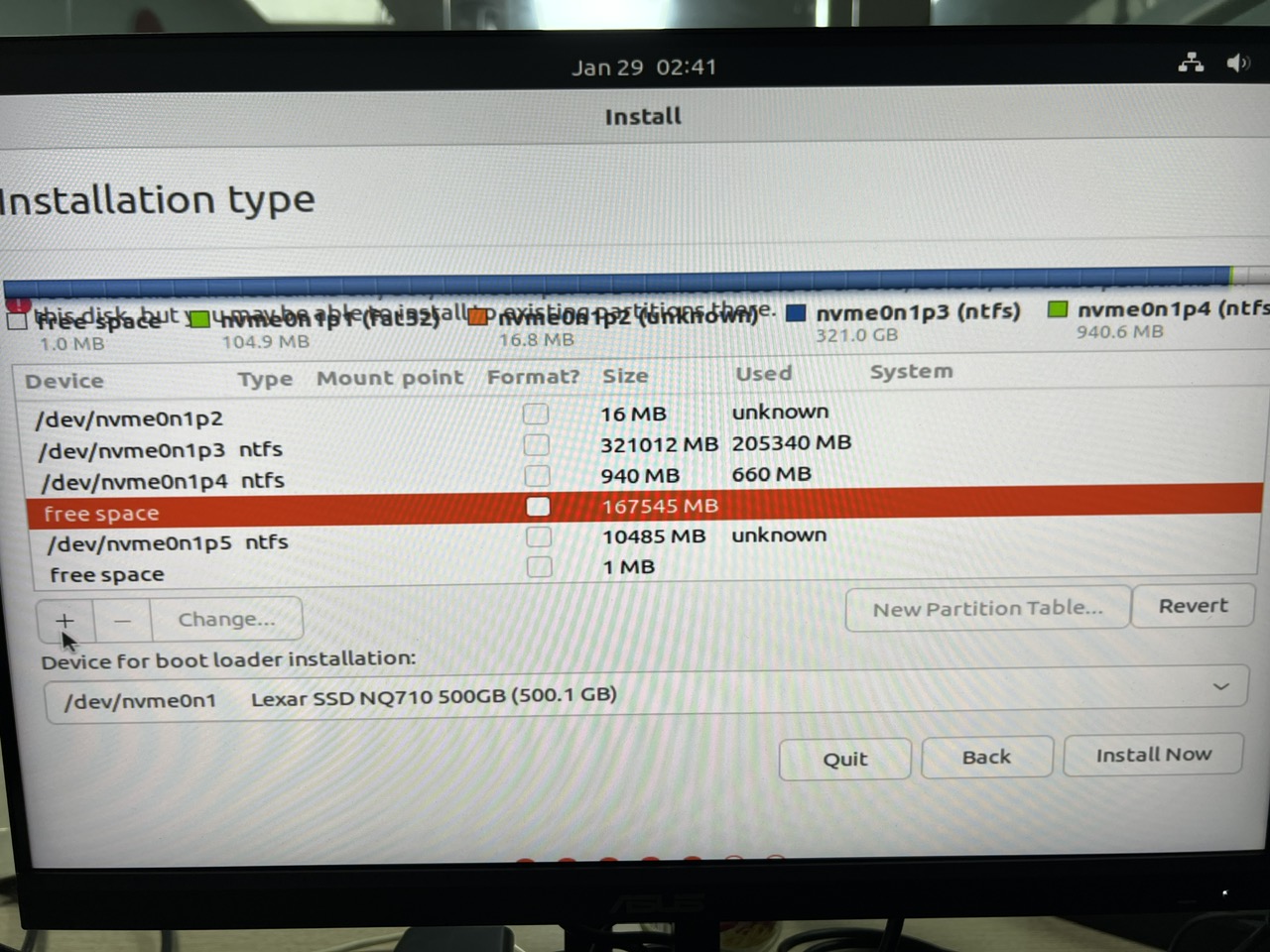
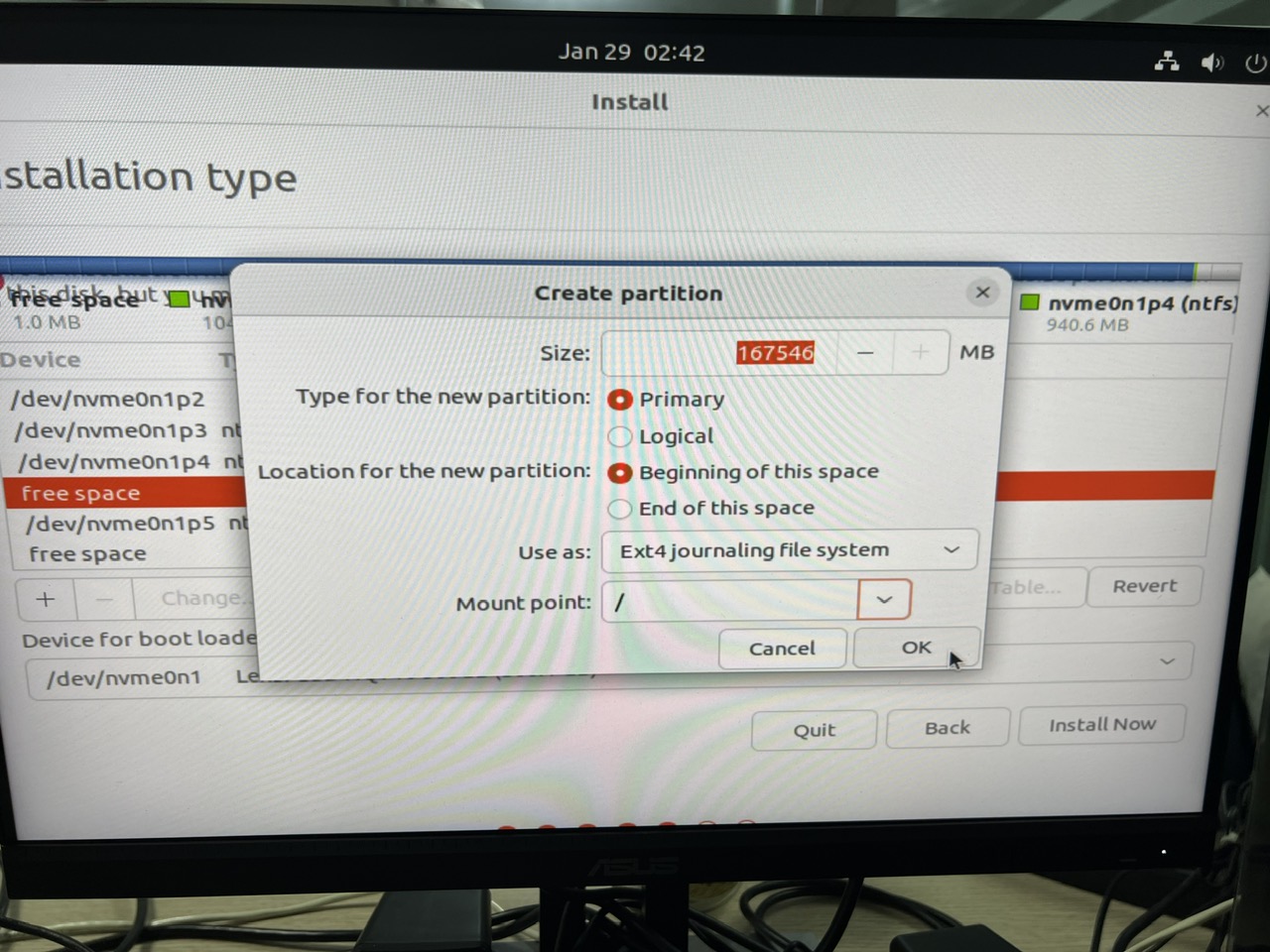
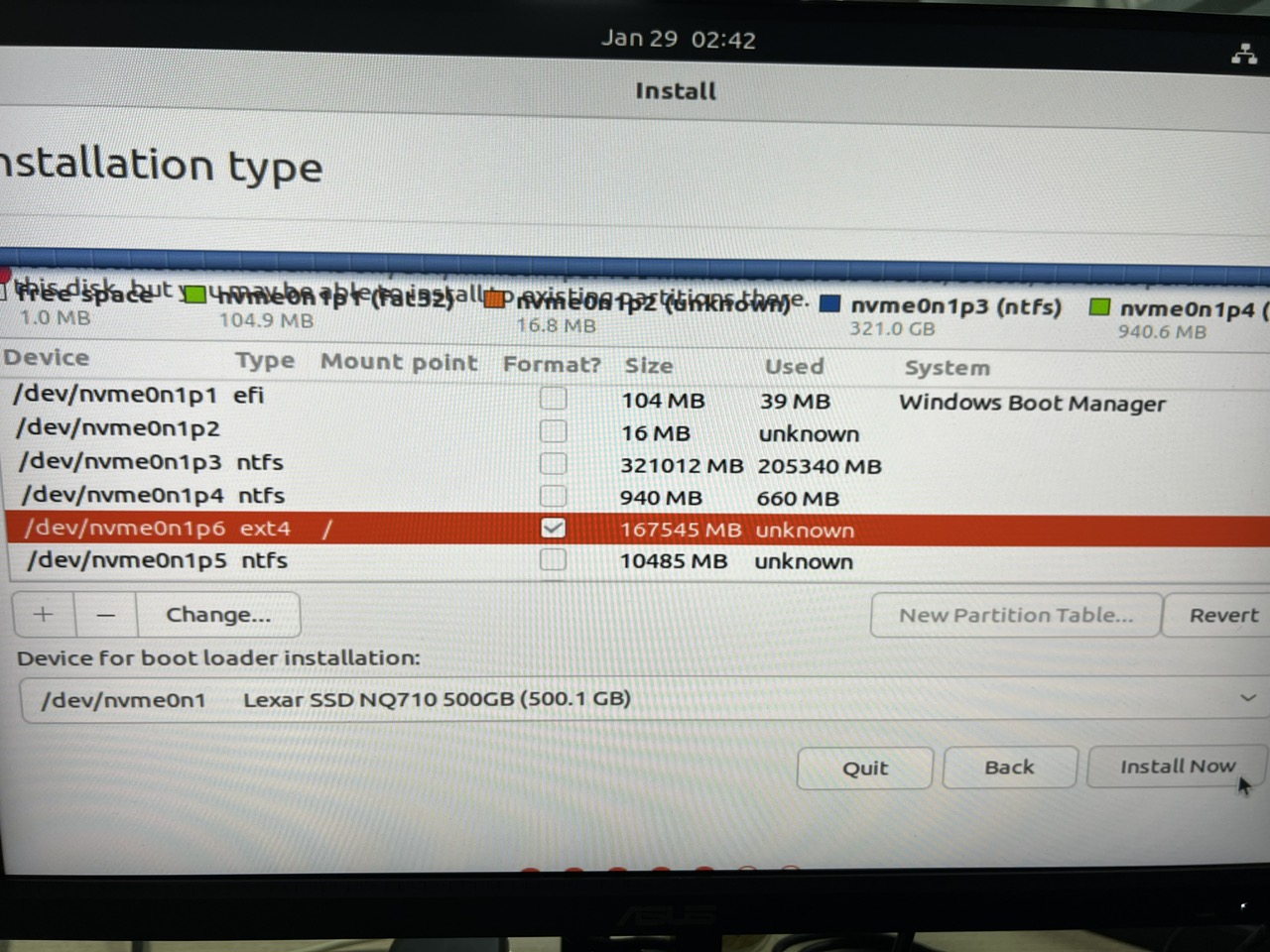
Bước 11 - Tùy chỉnh ubuntu
- Thực hiện các bước tùy chỉnh cho Ubuntu trên giao diện
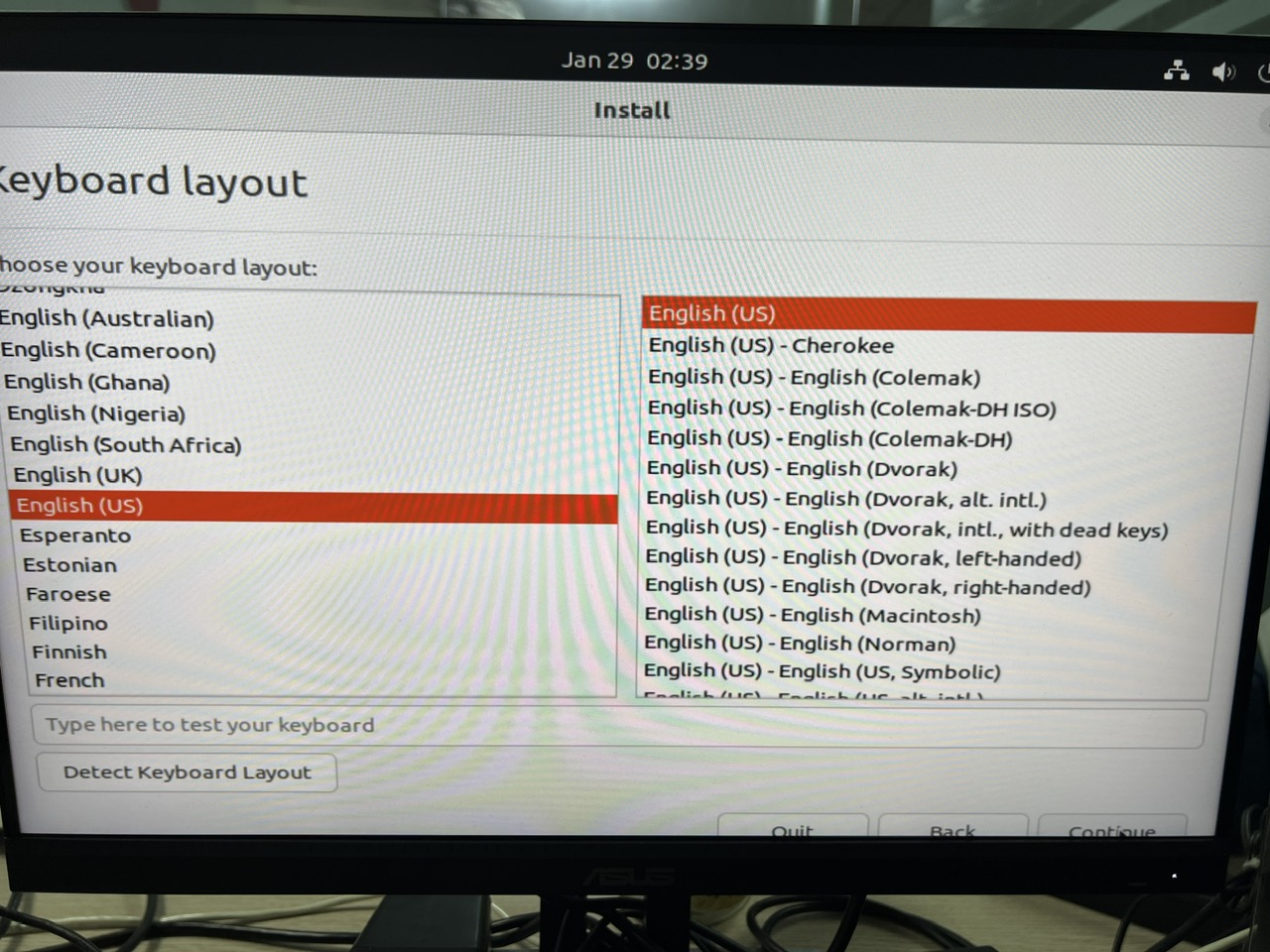
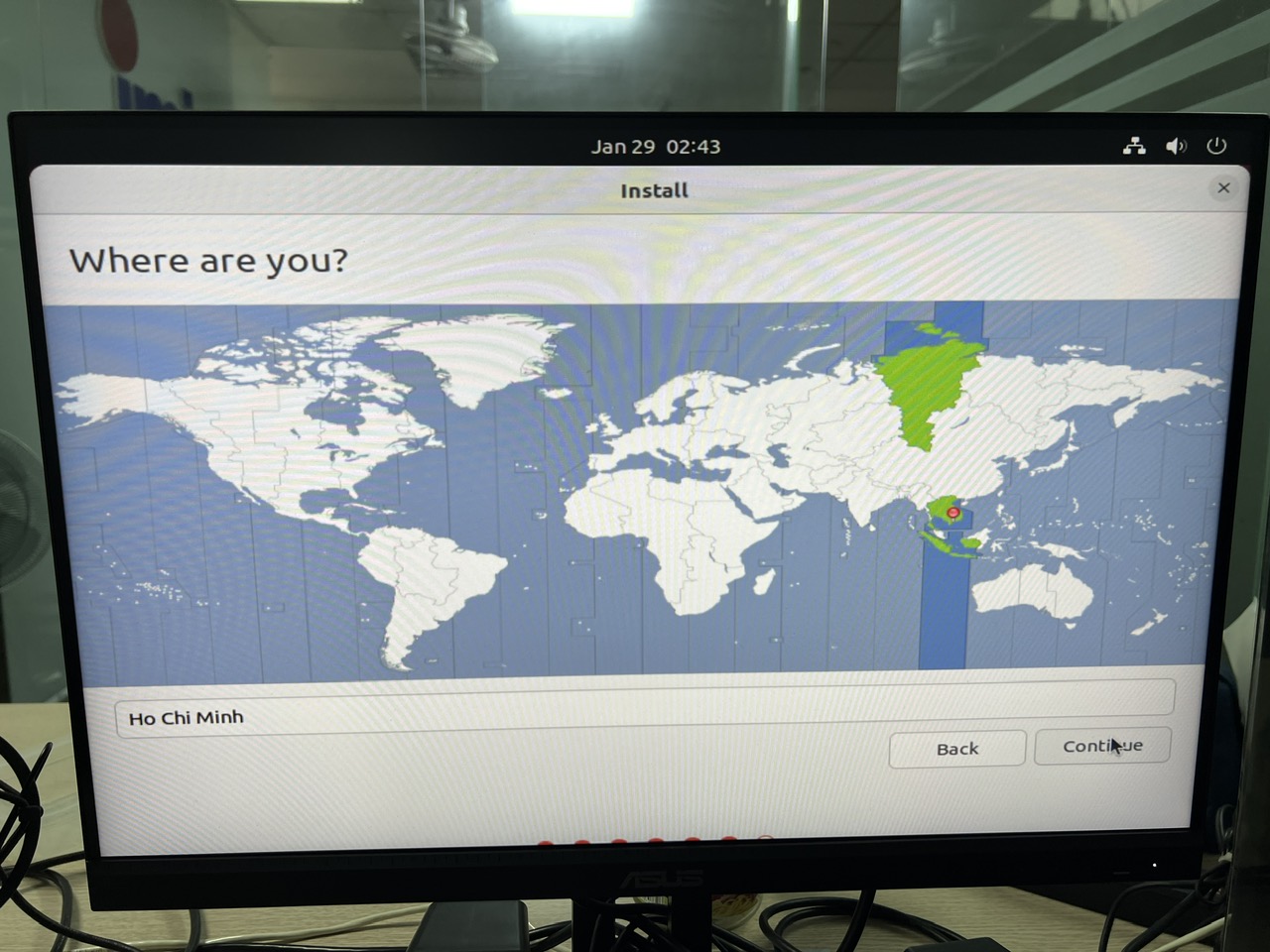
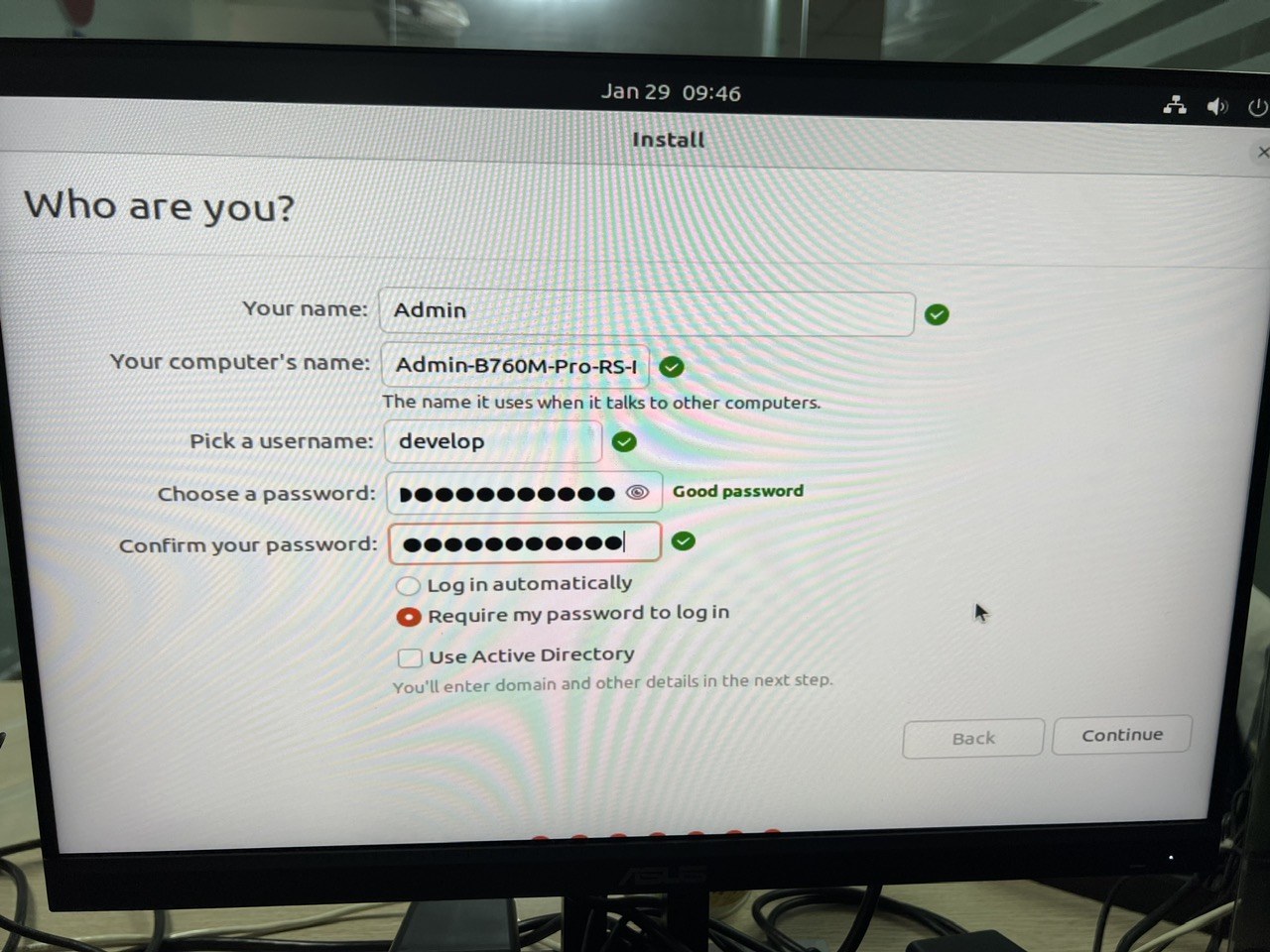
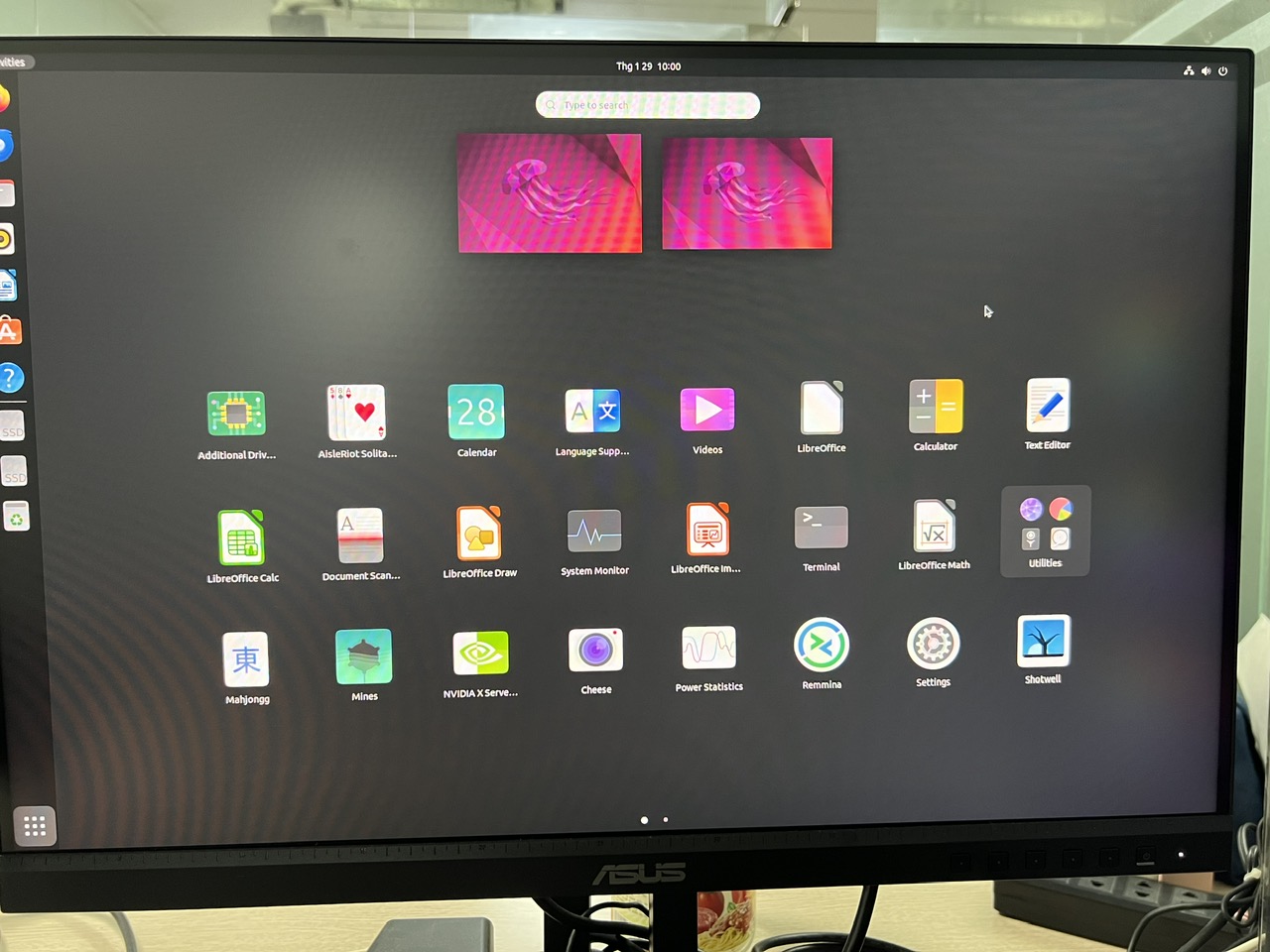
Bước 12 - Hoàn thành cài đặt
- Vào lại
Windows→ có thể xóa toàn bộ các file trong thư mục 10Gb đi cho nhẹ máy.