
Topic 2 - Building a Power Apps using the SharePoint List
| Author |  Henry Nguyen IMIC Henry Nguyen IMIC |
|---|---|
| Status | Published |
| Category | ArchitectureBest PracticesGuide |
| Last edited time | |
| Date | |
| henry.nguyen@imic.edu.vn | |
| Phone | 0912688283 |
| Truy cập hệ thống: | https://make.powerapps.com/ |
| URL | https://imic296.sharepoint.com/ |
🎯 Mục tiêu chủ đề
Trong Topic 3, chúng ta sẽ tìm hiểu cách xây dựng ứng dụng Power Apps sử dụng dữ liệu từ SharePoint List – một trong những nguồn dữ liệu phổ biến nhất trong hệ sinh thái Microsoft 365. Chủ đề này sẽ hướng dẫn người học từng bước tạo ra một ứng dụng đơn giản nhưng đầy đủ chức năng, bao gồm:
- Kết nối ứng dụng Power Apps với SharePoint List
- Hiển thị dữ liệu trong giao diện người dùng với các Gallery, Forms
- Thêm, sửa, xoá bản ghi từ danh sách SharePoint trực tiếp trong ứng dụng
- Xử lý các trường Lookup, Choice, và Date hiệu quả
- Thiết kế giao diện trực quan, thân thiện cho người dùng cuối
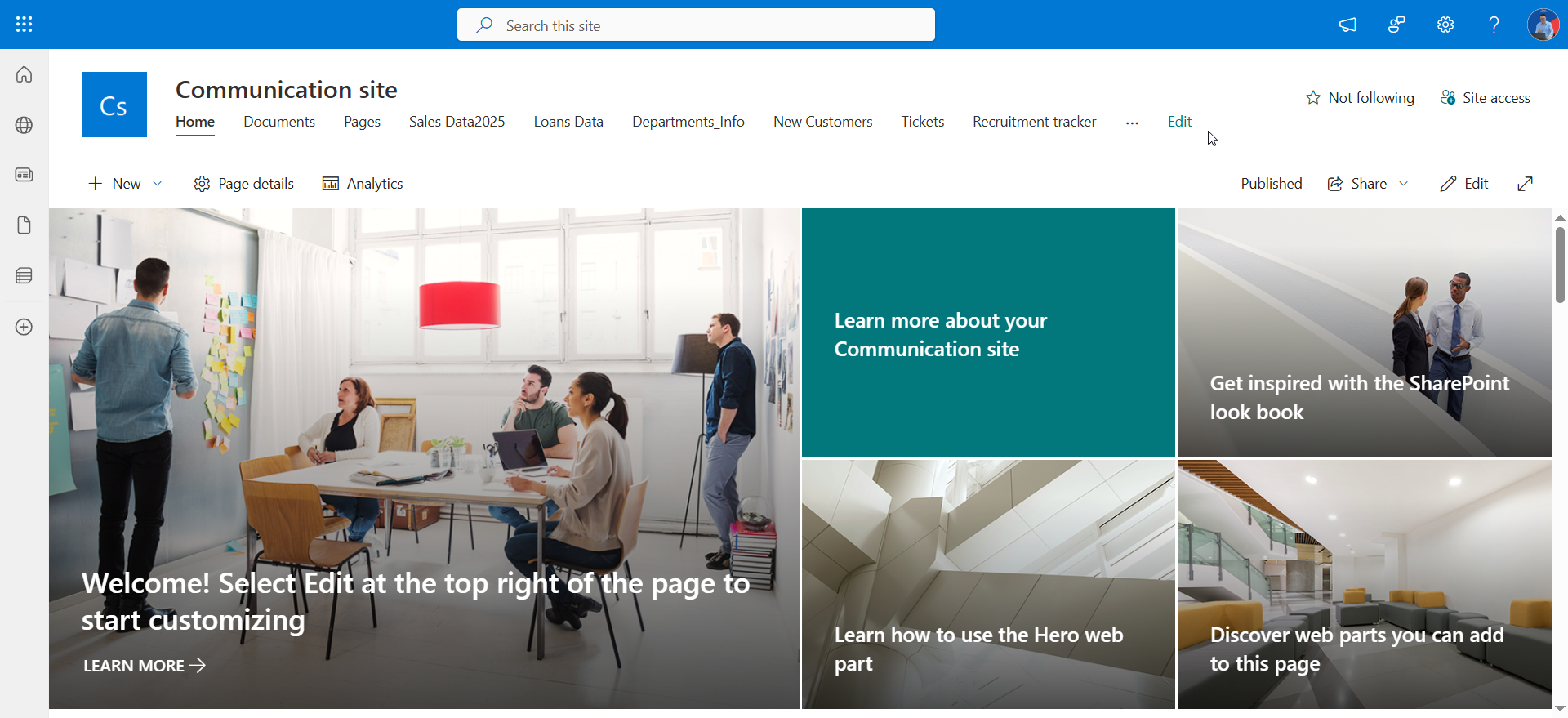
Quy trình thực hiện:
- Tạo ứng dụng mới trong Power Apps
- Chọn phương thức tạo ứng dụng thông qua "Start with a page design"
- Kết nối với nguồn dữ liệu SharePoint
- Chọn SharePoint List chứa dữ liệu mẫu
- Hoàn thiện và kiểm thử ứng dụng
Thông qua chủ đề này, học viên sẽ nắm vững kiến thức cốt lõi để bắt đầu phát triển các ứng dụng quản lý như: quản lý công việc, quản lý nhân sự, theo dõi đơn hàng, hay quản lý thiết bị… ngay trong môi trường SharePoint và Microsoft 365.
🚀 Các bước thực hiện
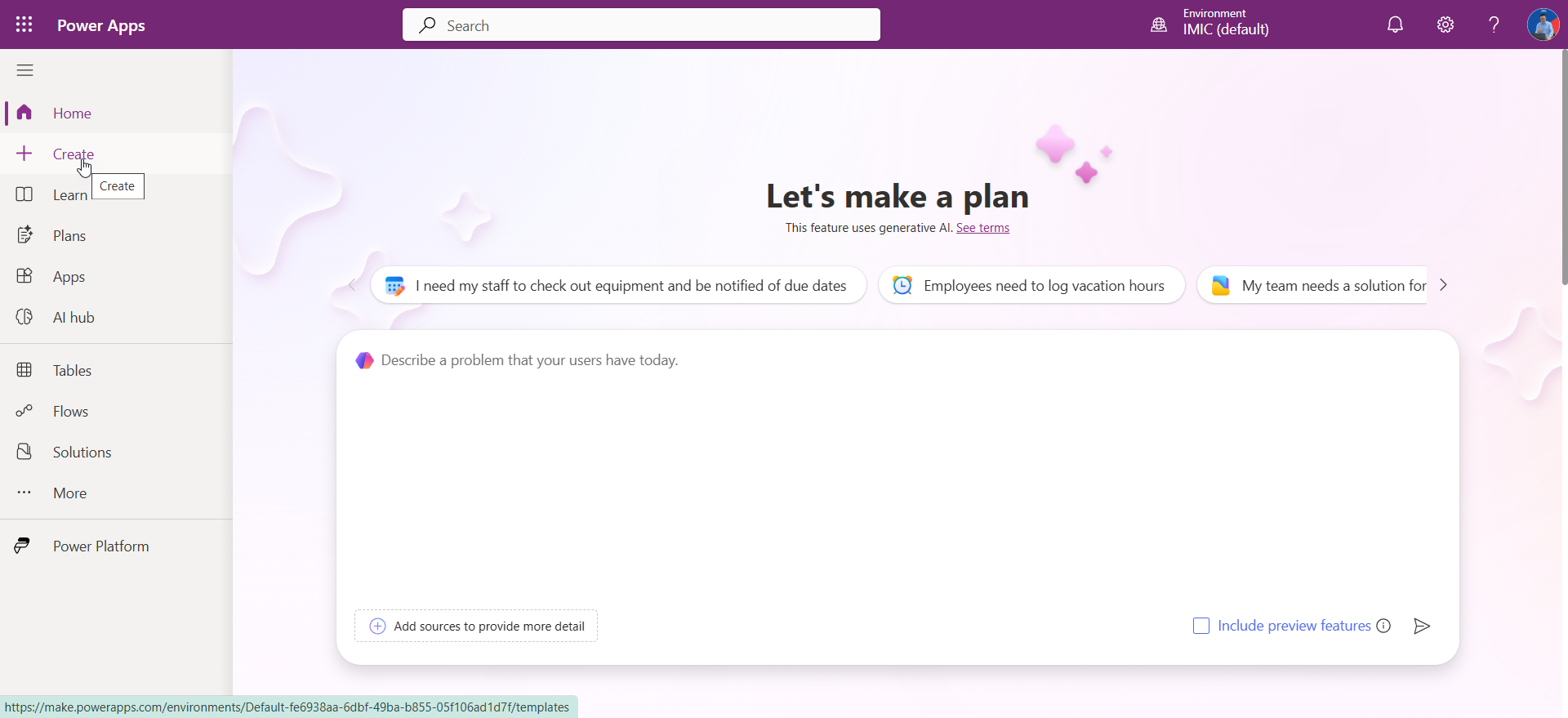
- Bước 1: Trong Power Apps bấm vào chức năng Create để tạo ra ứng dụng
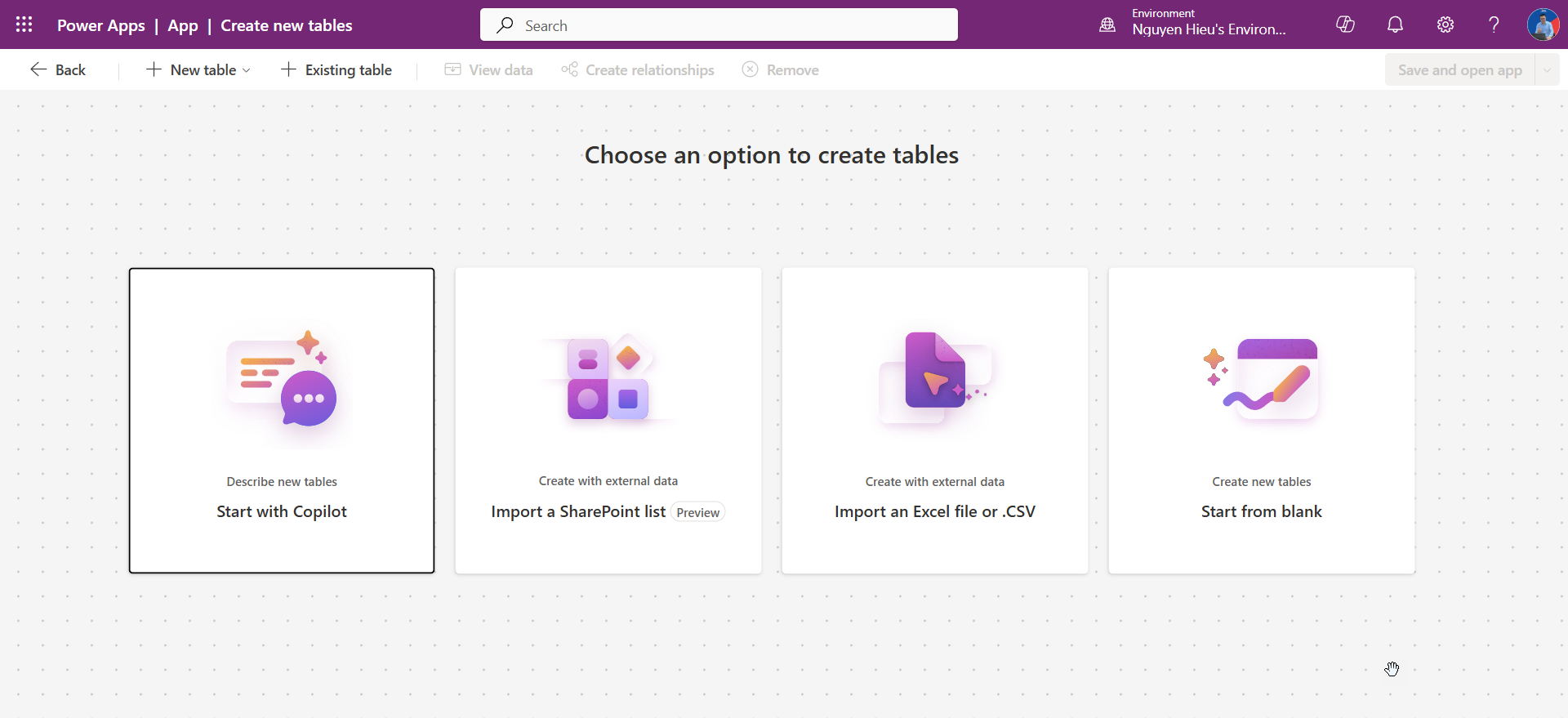
- Bước 2: Có 4 sự lựa chọn dành cho bạn:
- Start with Copilot - Sử dụng AI Copilot để tạo ra ứng dụng với dữ liệu được lưu trữ trên Dataverse (Common Data Services), có tùy chọn Import dữ liệu từ Sharepoint List. Điều kiện tài khoản cần có quyền được phép sử dụng Dataverse (thông thường tài khoản được phép sử dụng Teams sẽ có quyền trên Dataverse).
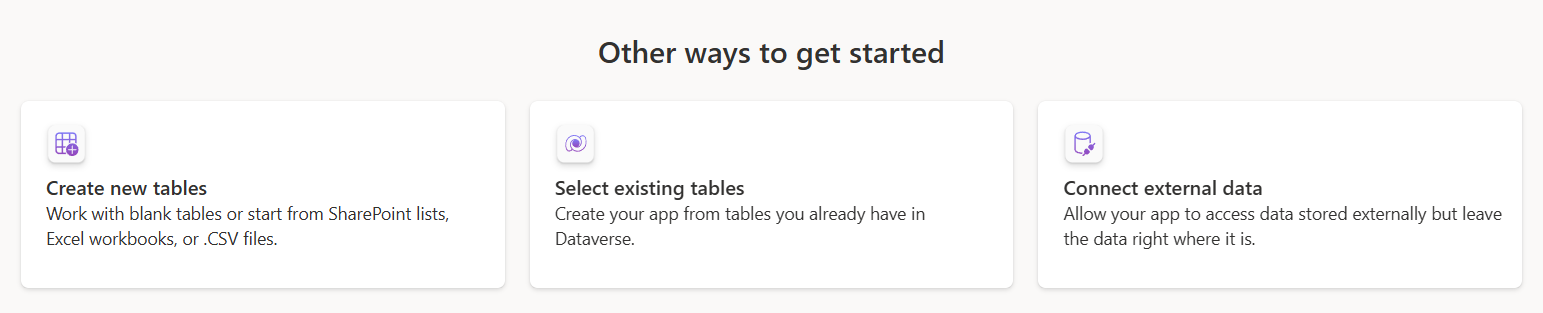
- Start with data - Tạo ra ứng dụng dựa vào dữ liệu đã có sẵn trên:
- Dataverse (Create new tables, Select existing tables)
- Sharepoint List (Connect external data)
- Start with a page design - Tạo ra ứng dụng dựa trên 1 số trang mẫu như:
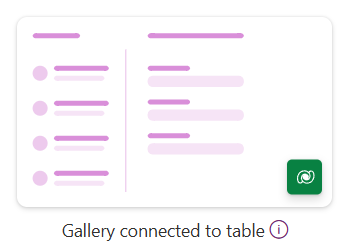
- Gallery connected to table:
- Chọn tùy chọn này nếu:
- Bạn đã có dữ liệu kinh doanh trong Dataverse.
- Bạn muốn một ứng dụng nhẹ, phản hồi nhanh.
- Sử dụng dữ liệu từ: Bảng trong Dataverse
- Chọn tùy chọn này nếu:
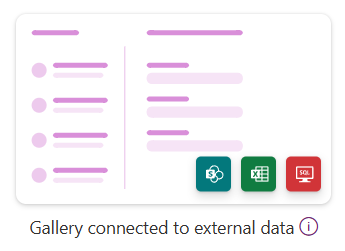
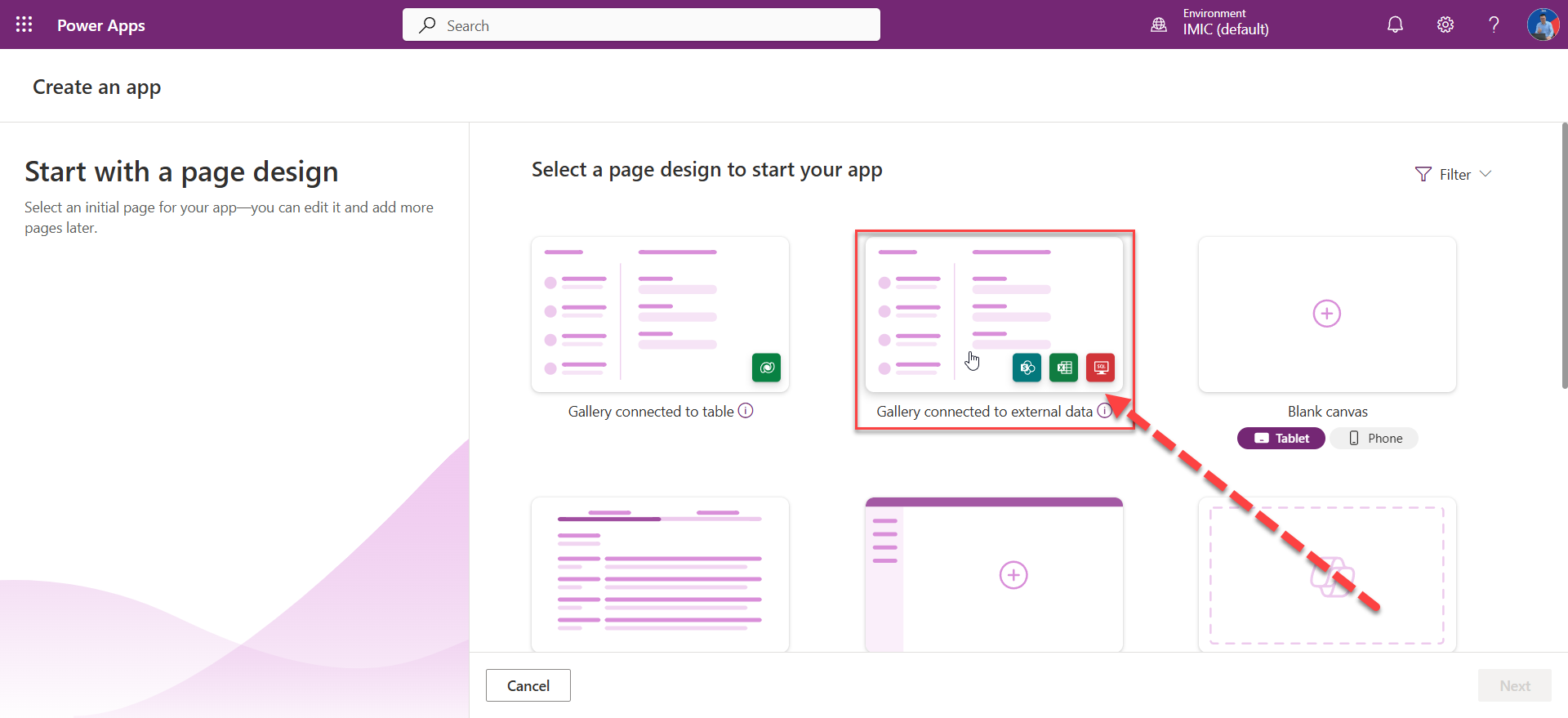
- Gallery connected to external data:
- Chọn tùy chọn này nếu:
- Bạn đã có dữ liệu kinh doanh.
- Bạn muốn một ứng dụng nhẹ, phản hồi nhanh.
- Sử dụng dữ liệu từ: Excel Online, SharePoint hoặc SQL Database.
- Chọn tùy chọn này nếu:
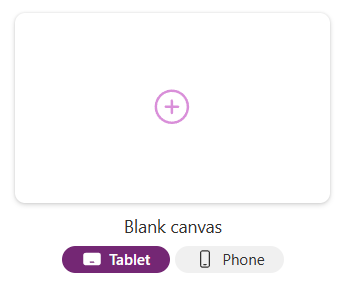
- Blank canvas:
- Tạo ra ứng dụng Canvas Apps trống, bạn sẽ làm mọi thứ từ đầu để ra được ứng dụng.
- Có thể chọn tương thích trên 2 loại thiết bị là: Tablet | Phone.
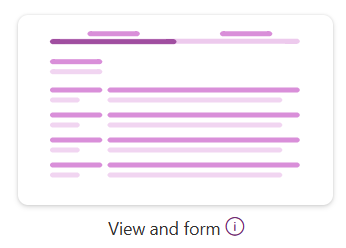
- View and form:
- Tạo một bộ sưu tập các trang mà bạn sẽ kết nối với dữ liệu.
- Đối với mỗi bảng dữ liệu bạn kết nối, bạn sẽ nhận được:
- Một trang có tối 8 chế độ xem (view) dữ liệu khác nhau của một bảng.
- Một trang có biểu mẫu chính để thêm và cập nhật các hàng cho bảng.
- Các biểu mẫu bổ sung giúp làm việc với dữ liệu dễ dàng hơn: quick view, quick create, and card forms.
- Sử dụng dữ liệu từ: Bảng trong Dataverse
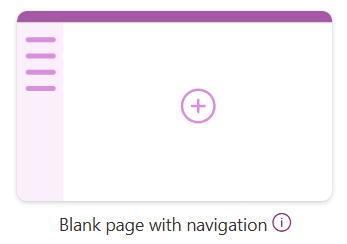
- Blank page with navigation:
- Xây dựng ứng dụng trên dữ liệu đã được lưu trữ trong Dataverse—nền tảng dữ liệu mã thấp thông minh, an toàn và có thể mở rộng.
- Chọn tùy chọn này nếu:
- Ứng dụng của bạn cần xử lý dữ liệu quy mô doanh nghiệp.
- Sử dụng dữ liệu từ: Bảng trong Dataverse
- An image or Figma file:
- Tải lên thiết kế ứng dụng của bạn—được tạo bằng bộ công cụ Figma UI của chúng tôi hoặc được lưu trong bất kỳ tệp hình ảnh phổ biến nào—và chúng tôi sẽ tạo một ứng dụng dựa trên thiết kế đó.
- Kết nối với dữ liệu: Sau khi tạo, hãy kết nối ứng dụng của bạn với Dataverse, SharePoint, Excel Online, SQL,v.v.
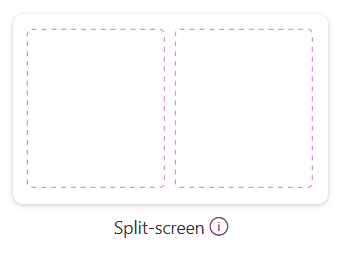
- Split-screen:
- Chỉ cần thêm nội dung! Trang này thích ứng với nhiều kích thước màn hình khác nhau. Trang có 2 phần, mỗi phần chiếm 50% chiều rộng màn hình.
- Chọn tùy chọn này nếu:
- Bạn muốn một ứng dụng nhẹ, phản hồi nhanh.
- Sử dụng dữ liệu từ: Sau khi tạo, hãy kết nối ứng dụng của bạn với Dataverse, SharePoint, Excel Online, SQL,v.v.
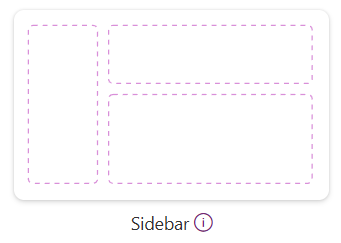
- Sidebar:
- Chỉ cần thêm nội dung! Trang này thích ứng với nhiều kích thước màn hình khác nhau.
- Trang này có:
- Thanh bên có chiều rộng cố định ở bên trái.
- Phần tiêu đề có chiều cao cố định.
- Phần chính lấp đầy phần còn lại của chiều rộng màn hình.
- Chọn tùy chọn này nếu:
- Bạn muốn một ứng dụng nhẹ, phản hồi nhanh.
- Sử dụng dữ liệu từ: Sau khi tạo, hãy kết nối ứng dụng của bạn với Dataverse, SharePoint, Excel Online, SQL, v.v.
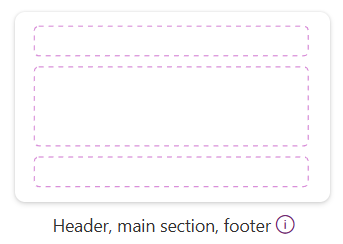
- Header, main section, footer
- Chỉ cần thêm nội dung! Trang này thích ứng với nhiều kích thước màn hình khác nhau.
- Trang này có:
- Tiêu đề có chiều cao cố định ở trên cùng.
- Chân trang có chiều cao cố định ở dưới cùng.
- Phần chính lấp đầy phần còn lại của chiều cao màn hình.
- Chọn tùy chọn này nếu:
- Bạn muốn một ứng dụng nhẹ, phản hồi nhanh.
- Sử dụng dữ liệu từ: Sau khi tạo, hãy kết nối ứng dụng của bạn với Dataverse, SharePoint, Excel Online, SQL, v.v.
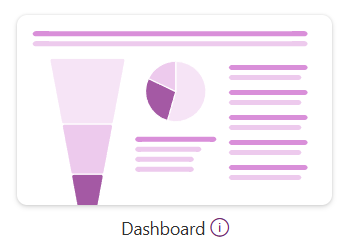
- Dashboard
- Tạo ứng dụng để trực quan hóa dữ liệu trên một trang. Có thể kết nối với nhiều bảng và hiển thị nhiều biểu đồ và đồ thị.
- Sử dụng dữ liệu từ: Bảng trong Dataverse
- Gallery connected to table:
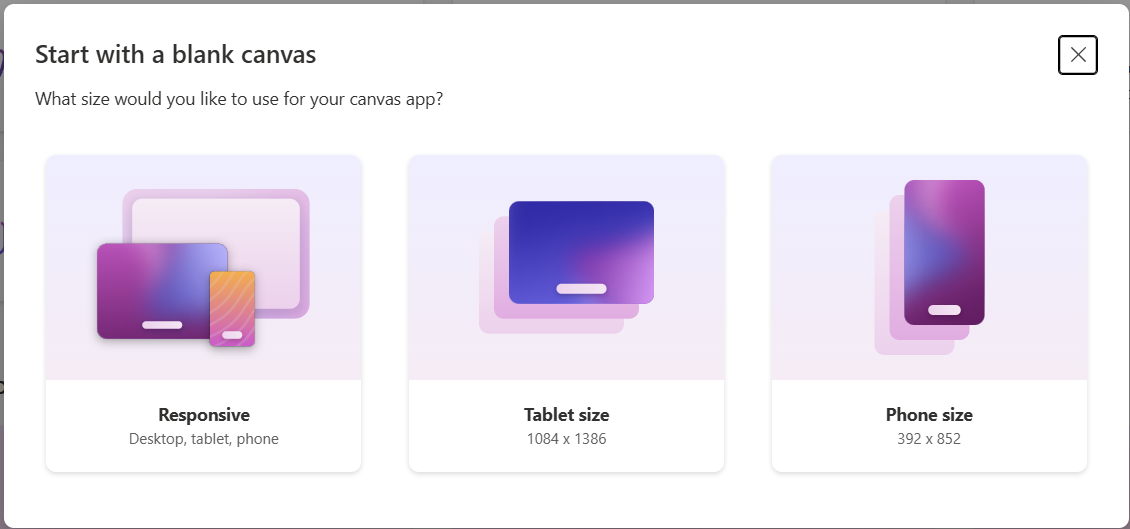
- Start with a blank canvas:
- Tạo ra ứng dụng trống và lựa chọn kích thước màn hình với 3 tùy chọn:
- Bước 3: Sử dụng tùy chọn tính năng “Start with a page design” để tạo ra ứng dụng
- Bước 4: Sử dụng tùy chọn kết nối tới “From Sharepoint”

- Bước 5: Chọn thông tin Sharepoint List chứa dữ liệu mẫu đã tạo ra trước đó
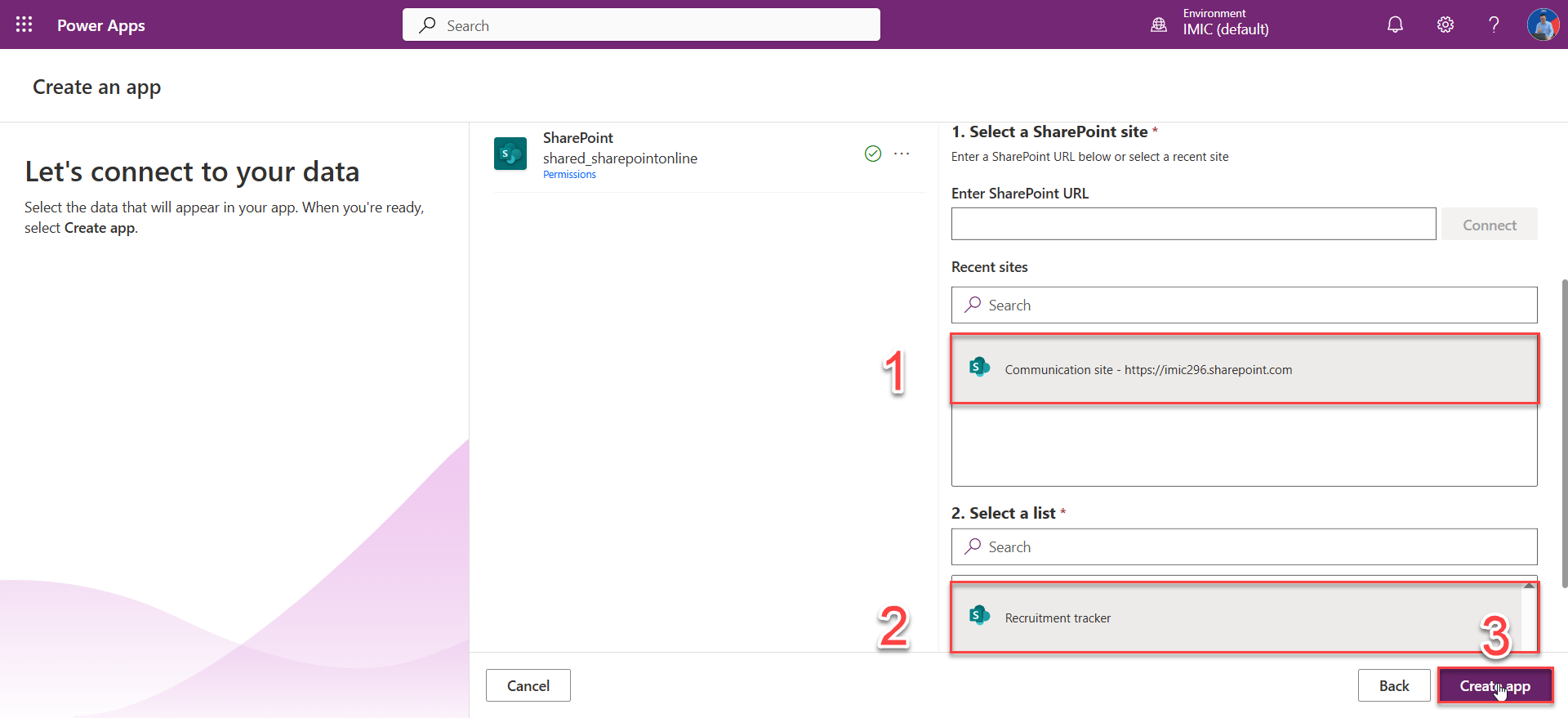
- Bước 6: Hoàn thành trải nghiệm tạo ra 1 ứng dụng với dữ liệu trong Sharepoint List
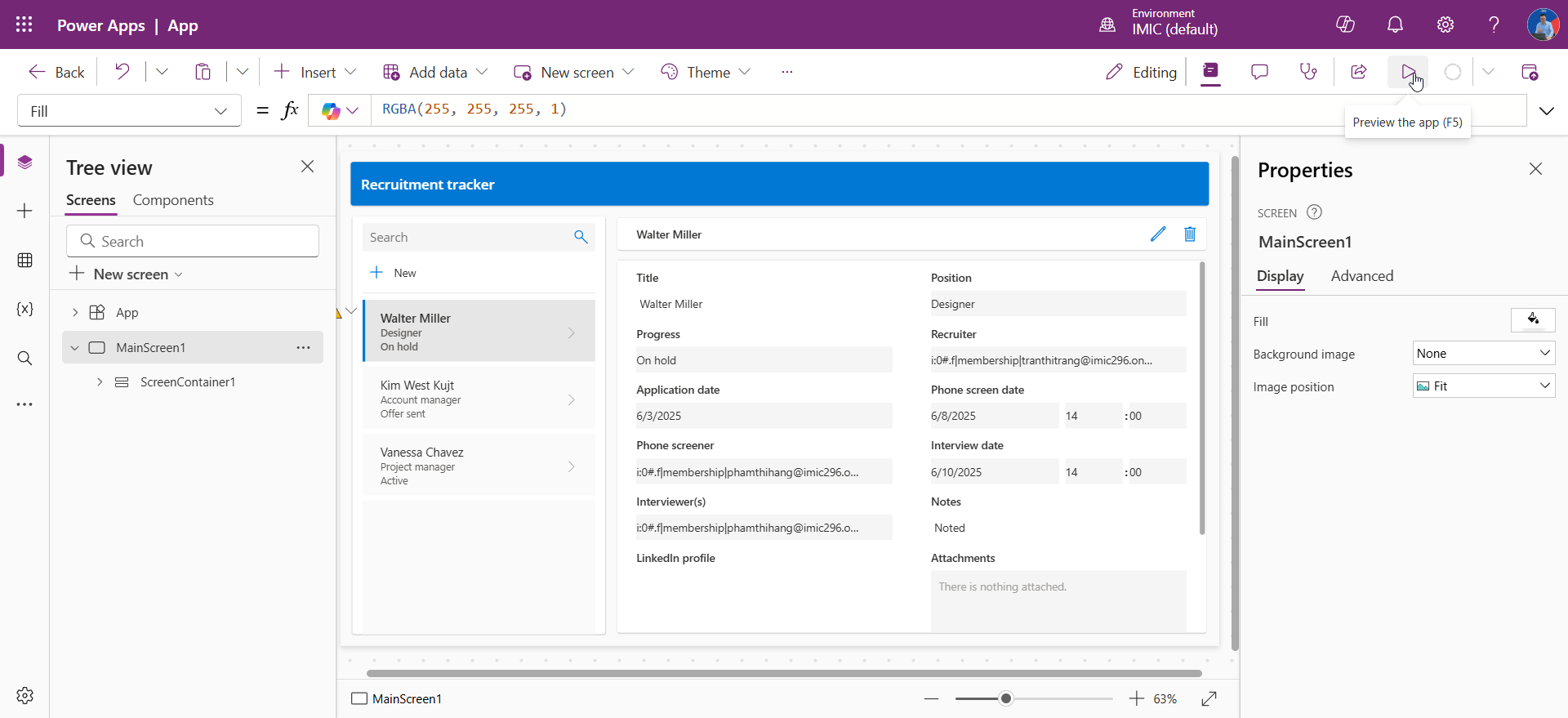
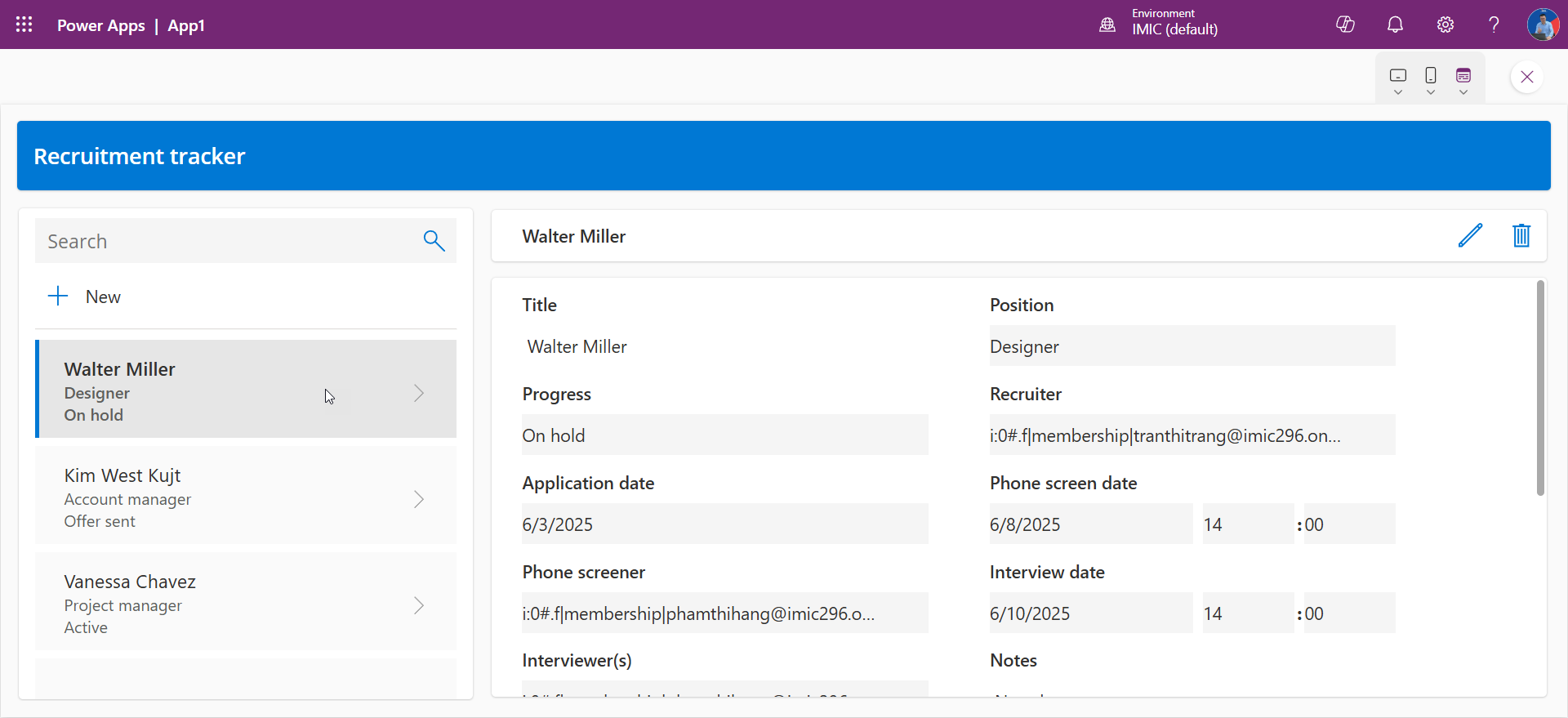
Bước 7: Thử các tính năng của ứng dụng
Chúc bạn thành công!